
# Sửa lỗi không chỉnh được độ sáng màn hình: Cách làm thủ công
# Tìm đường dẫn ACPI
# Trên MacOS
Đáng buồn là hiện tại vẫn chưa có hướng dẫn cụ thể cho mục này trên macOS. Bạn hãy thử vận may trên Linux hoặc Windows nhé.
# Trên Linux
Các bước này hoạt động tốt trên Ubuntu và có thể áp dụng cho các bản phân phối (distros) khác. Nếu không được, hãy thử tìm bằng Windows.
Sử dụng lệnh lspci (Liệt kê thiết bị PCI) để lấy số định danh PCI (PCI identification number) của card màn hình (display adapter).
Lưu ý: Kết quả hiển thị dưới đây sẽ khác nhau tùy vào hệ thống của bạn!
# lspci -D
0000:00:00.0 Host bridge: Intel Corporation 440FX - 82441FX PMC [Natoma] (rev 02)
0000:00:01.0 ISA bridge: Intel Corporation 82371SB PIIX3 ISA [Natoma/Triton II]
0000:00:01.1 IDE interface: Intel Corporation 82371AB/EB/MB PIIX4 IDE (rev 01)
0000:00:02.0 VGA compatible controller: VMware SVGA II Adapter
0000:00:03.0 Ethernet controller: Intel Corporation 82540EM Gigabit Ethernet Controller (rev 02)
0000:00:04.0 System peripheral: InnoTek Systemberatung GmbH VirtualBox Guest Service
Hãy tìm trong danh sách kết quả dòng nào trông giống như card màn hình của bạn. Ví dụ: Ở đây chúng ta có VGA compatible controller (Bộ điều khiển tương ứng VGA) với mã số PCI là 0000:00:02.0. Định dạng của con số này là domain:bus:device:function (miền:bus(tốc độ):thiết bị:chức năng).
Bây giờ, hãy sử dụng lệnh này trong Terminal (Cửa sổ dòng lệnh) để tìm đường dẫn ACPI của card màn hình:
# cat /sys/class/pci_bus/<domain:bus>/device/<domain:bus:device:function>/firmware_node/path
Ví dụ cụ thể:
# cat /sys/class/pci_bus/0000:00/device/0000:00:02.0/firmware_node/path
\_SB_.PCI0.GFX0  <-- (Đây chính là đường dẫn ACPI)
Bạn có thể xem thêm chi tiết tại liên kết này. (opens new window)
# Trên Windows
Mở Device Manager (Trình quản lý thiết bị) và tìm theo đường dẫn sau:
Device Manager -> Display Adapters -> Properties -> Details > BIOS device name
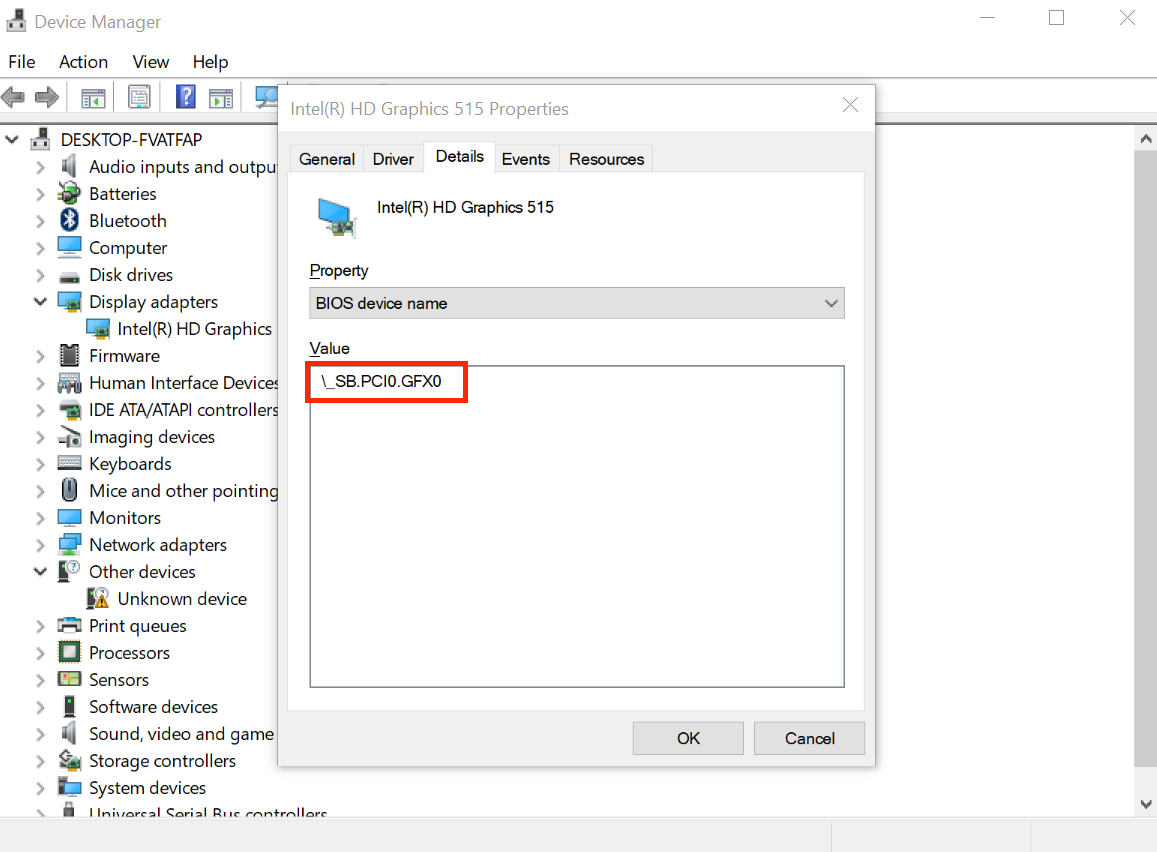
Từ ví dụ trên, chúng ta có thể thấy card màn hình đang được kết nối với đường dẫn \_SB.PCI0.GFX0
# Chỉnh sửa tệp SSDT mẫu
Bây giờ khi đã có đường dẫn ACPI (ACPI path) trong tay, hãy lấy tệp SSDT mẫu ra và bắt đầu "múa bút" nào:
Theo mặc định, tệp này sử dụng đường dẫn \_SB.PCI0.GFX0. Nếu của bạn cũng trùng giống của ví dụ thì có thể bỏ qua. Nếu không trùng thì bạn cần phải đổi tên (rename) nó sao cho khớp với địa chỉ của máy mình. Giả sử trong ví dụ này, đường dẫn thực tế của chúng ta là \_SB.PCI0.GPU0:
Trước khi sửa:
External (_SB_.PCI0.GFX0, DeviceObj) <- Đổi tên chỗ này

Scope (_SB.PCI0.GFX0) <- Đổi tên chỗ này

Device(_SB.PCI0.GFX0.PNLF) <- Đổi tên chỗ này
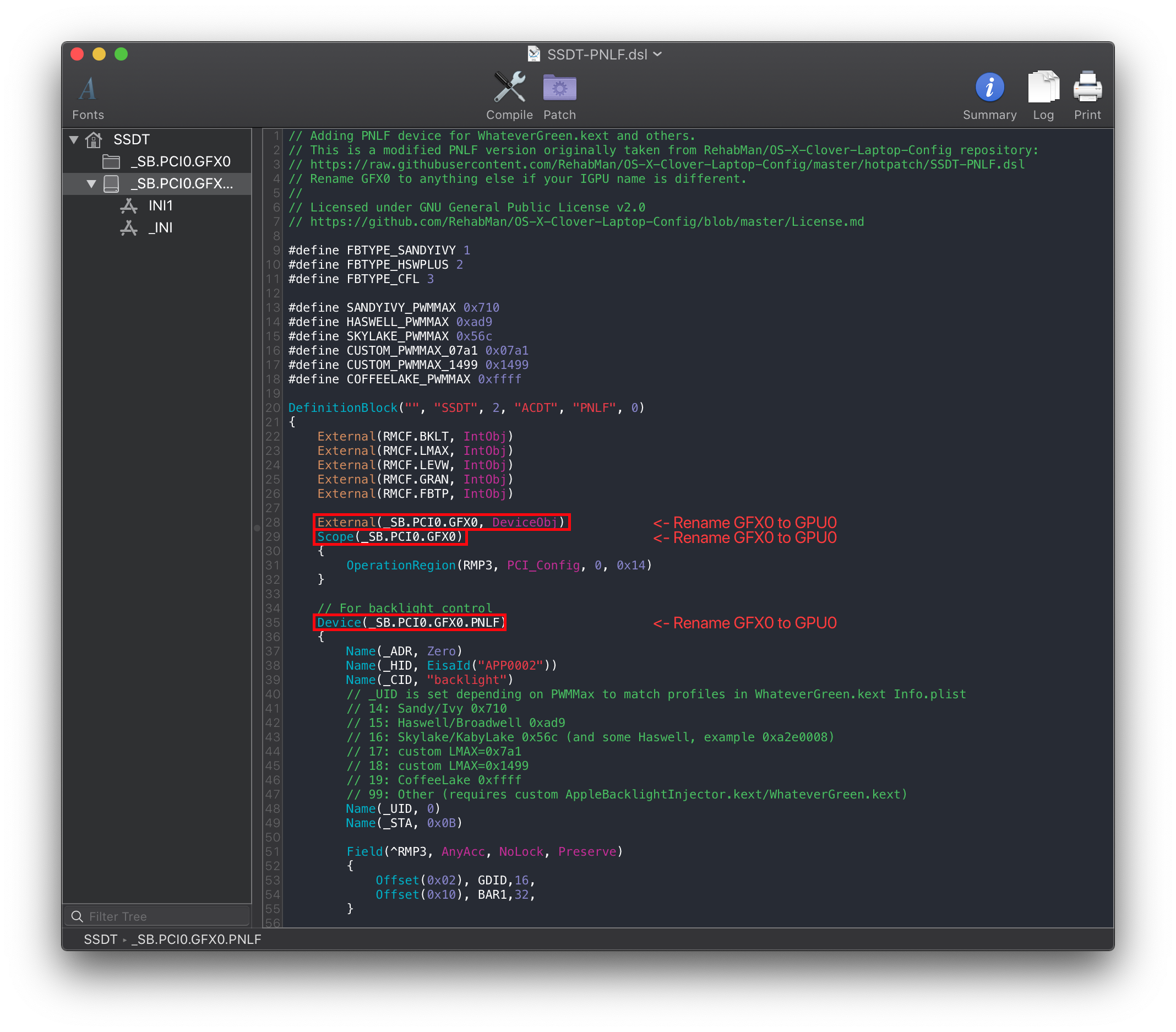
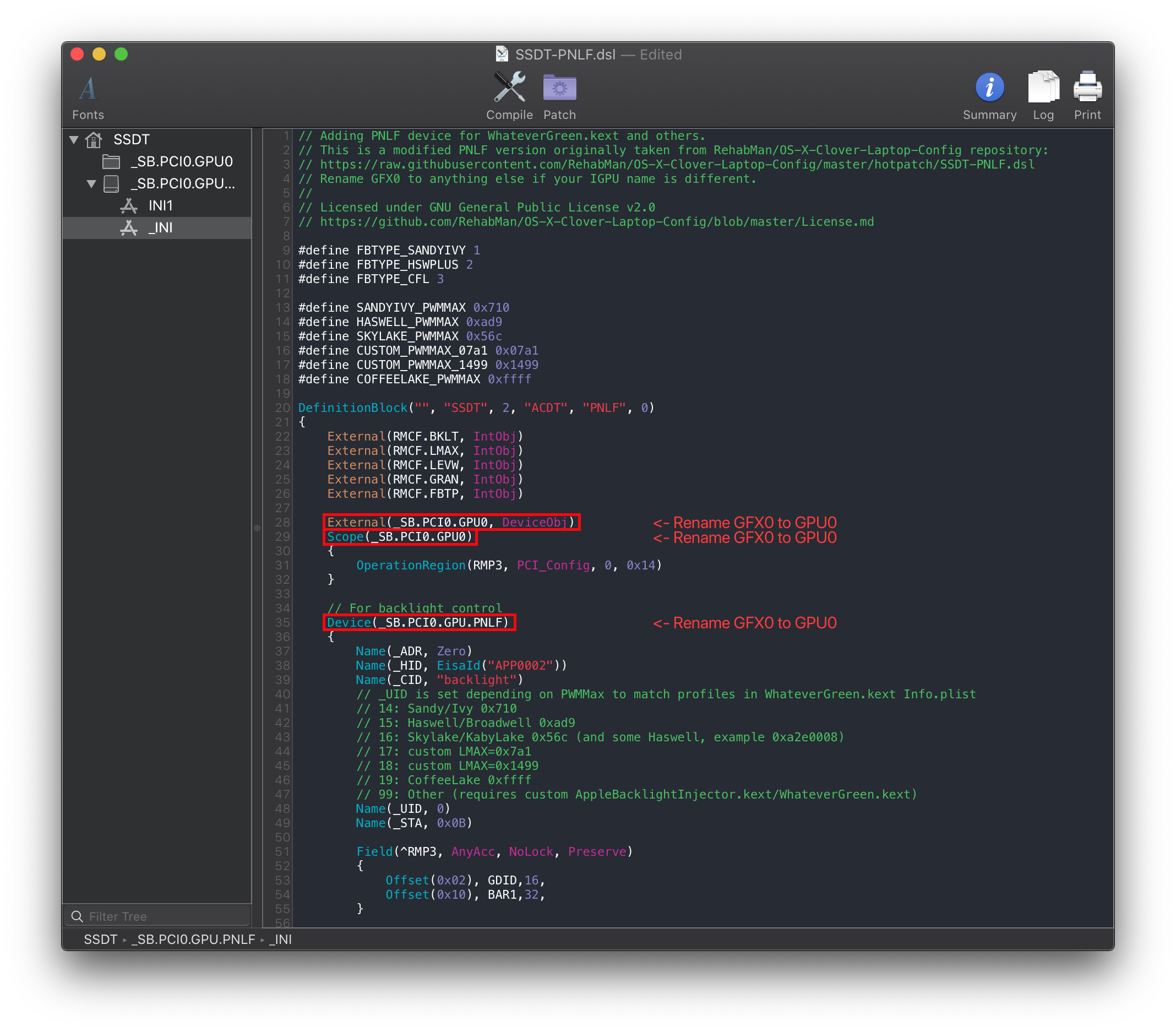
Sau khi thay đổi theo đường dẫn ví dụ mà chúng ta tìm được, tệp SSDT của bạn sẽ trông như thế này:
Sau khi sửa:
External (_SB_.PCI0.GPU0, DeviceObj) <- Đã đổi tên

Scope (_SB.PCI0.GPU0) <- Đã đổi tên

Device(_SB.PCI0.GPU0.PNLF) <- Đã đổi tên
# Biên dịch SSDT
Sau khi chỉnh sửa xong mã nguồn, bạn đã sẵn sàng để biên dịch SSDT!
# Gần về tới đích rồi
Khi bạn đã tạo xong SSDT của mình, bạn có thể chuyển sang trang tiếp theo để tạo nốt mấy cái SSDT còn lại hoặc truy cập vào đây nếu bạn đã hoàn tất công việc: