# Sửa lỗi SMBus chưa được nhận diện: Cách làm thủ công
# Tìm đường dẫn ACPI
Để tìm được đường dẫn ACPI (ACPI pathing) của SMBus, bạn có 2 phương pháp:
# Tìm trong Hackintool
Để tìm đường dẫn chính xác của cái SMBus trên máy tính của bạn, trước tiên bạn tải Hackintool (opens new window) (Đường link Github (opens new window)) và chuyển đến thẻ PCI:
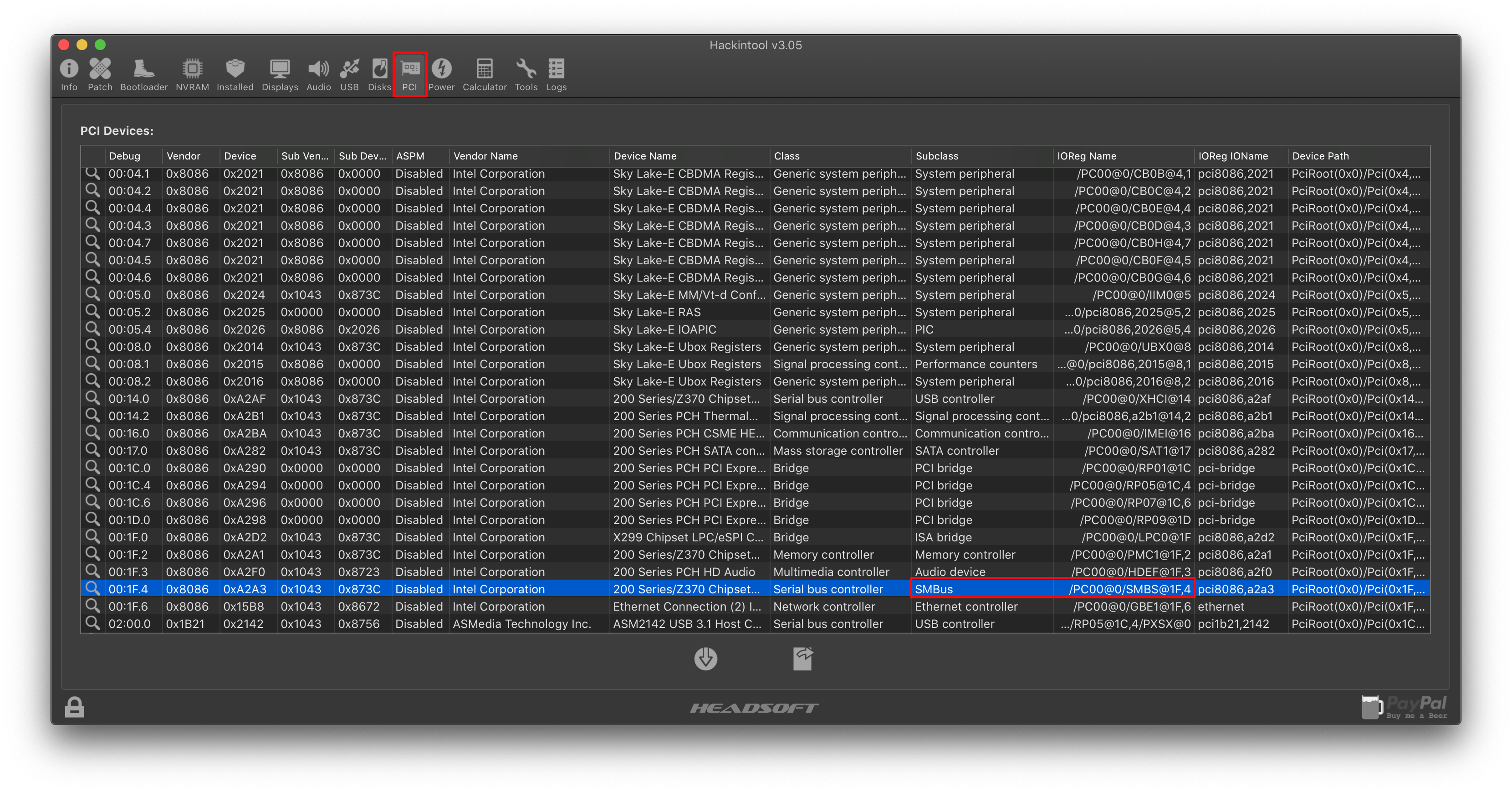
Hãy tìm thiết bị SMBus (Bus quản lý hệ thống) dưới cột Subclass (Phân lớp), sau đó nhìn sang bên cạnh bạn sẽ thấy đường dẫn ACPI (nằm dưới cột IOReg Name - Tên đăng ký I/O). Để chuyển đổi sang định dạng chuẩn cho SSDT, hãy loại bỏ phần @...
/PC00@0/SMBS@1F,4-> sẽ trở thànhPC00.SMBS
Sau khi có đường dẫn, hãy chuyển tới phần Chỉnh sửa tệp SSDT mẫu
# Tìm trong Device Manager (Trình quản lý thiết bị)
Nếu máy bạn đang chạy Windows, chuyện tìm đường dẫn của thiết bị SMBus cực kỳ đơn giản:
Ta bắt đầu bằng cách mở Device Manager trong Windows và tìm thiết bị có tên SMBUS. Một khi đã tìm thấy, bạn Chuột phải, chọn Properties (Thuộc tính) -> Details (Chi tiết) -> BIOS device Name. Bạn sẽ nhận được thông tin giống như cái trong hình này:
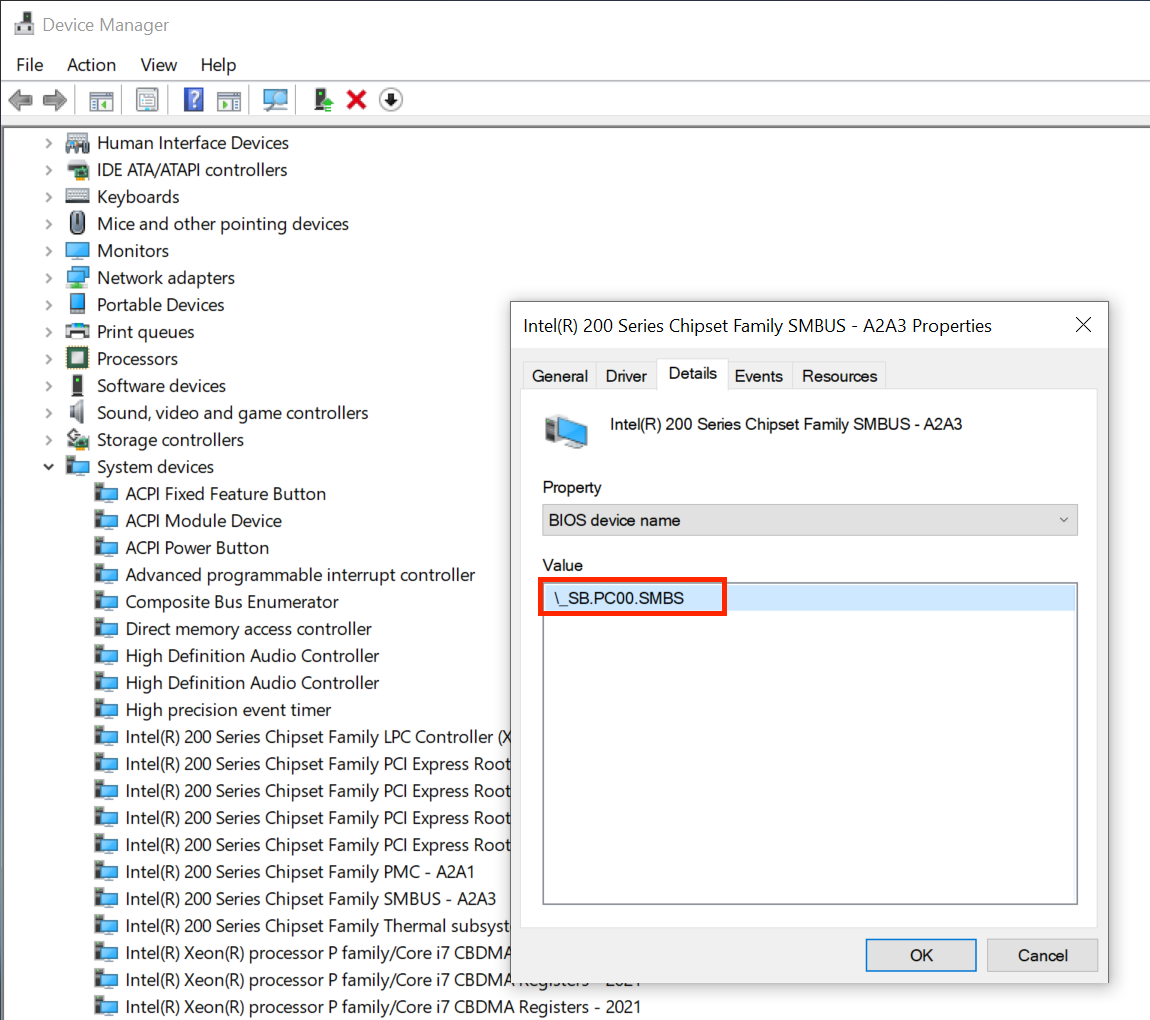
Từ ví dụ trên, chúng ta có thể thấy SMBus tọa lạc tại:
PC00.SMBS
Sau khi có đường dẫn, hãy chuyển tới phần Chỉnh sửa tệp SSDT mẫu
# Chỉnh sửa tệp SSDT mẫu
Bây giờ khi đã biết đường dẫn ACPI của SMBus, chúng ta cuối cùng cũng có thể bắt đầu chỉnh sửa tệp SSDT của mình.
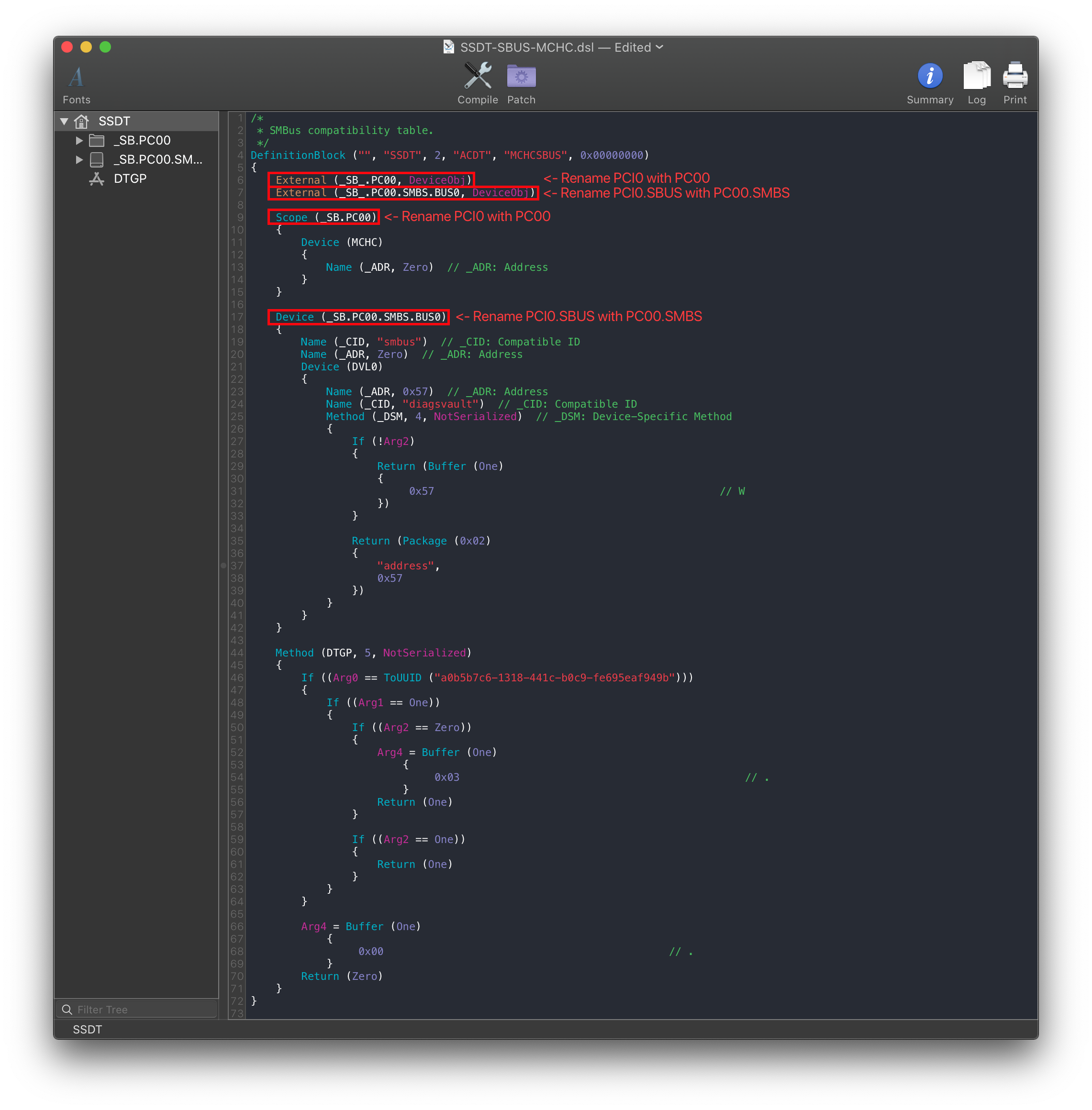
Các phần quan trọng mà chúng ta cần quan tâm là:
Trước khi sửa:
External (_SB_.PCI0, DeviceObj) <- Đổi tên chỗ này
External (_SB_.PCI0.SBUS.BUS0, DeviceObj) <- Đổi tên chỗ này

Scope (_SB.PCI0) <- Đổi tên chỗ này
{
    Device (MCHC)
    {
        Name (_ADR, Zero)  // _ADR: Address (Địa chỉ)
    }
}

Device (_SB.PCI0.SBUS.BUS0) <- Đổi tên chỗ này
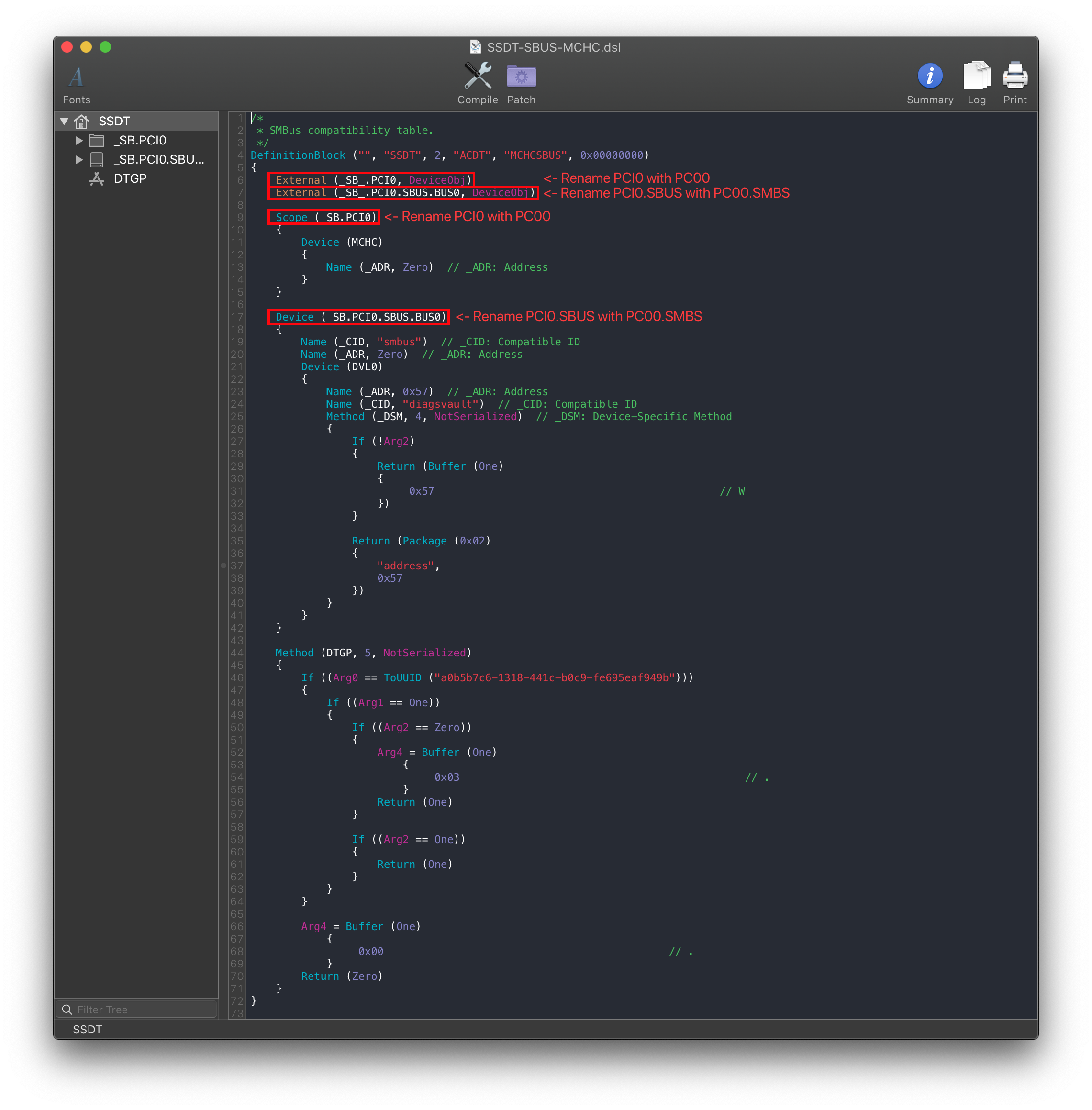
Dựa theo ví dụ về đường dẫn SMBus (SMBus pathing) chúng ta vừa tìm thấy, tệp SSDT sẽ trông như thế này:
Sau khi sửa:
External (_SB_.PC00, DeviceObj) <- Đã đổi tên
External (_SB_.PC00.SMBS.BUS0, DeviceObj) <- Đã đổi tên

Scope (_SB.PC00) <- Đã đổi tên
{
    Device (MCHC)
    {
        Name (_ADR, Zero)  // _ADR: Address (Địa chỉ)
    }
}

Device (_SB.PC00.SMBS.BUS0) <- Đã đổi tên
# Biên dịch SSDT
Sau khi chỉnh sửa xong mã nguồn, bạn đã sẵn sàng để biên dịch SSDT!
# Gần về tới đích rồi
Khi bạn đã tạo xong SSDT của mình, bạn có thể chuyển sang trang tiếp theo để tạo nốt mấy cái SSDT còn lại hoặc truy cập vào đây nếu bạn đã hoàn tất công việc:
# Kiểm tra coi nó có chạy không
Nè khoan đã... Đi đâu mà vội mà vàng, làm xong rồi bỏ vào máy thì bạn cũng phải kiểm tra xem nó có chạy hong chứ, đúng hong nè. Sau khi cài đặt macOS thành công, bạn có thể kiểm tra xem tệp SSDT-SBUS-MCHC của mình có thực sự hoạt động hay không bằng Terminal. Bạn gõ lệnh sau để kiểm tra:
kextstat | grep -E "AppleSMBusController|AppleSMBusPCI"
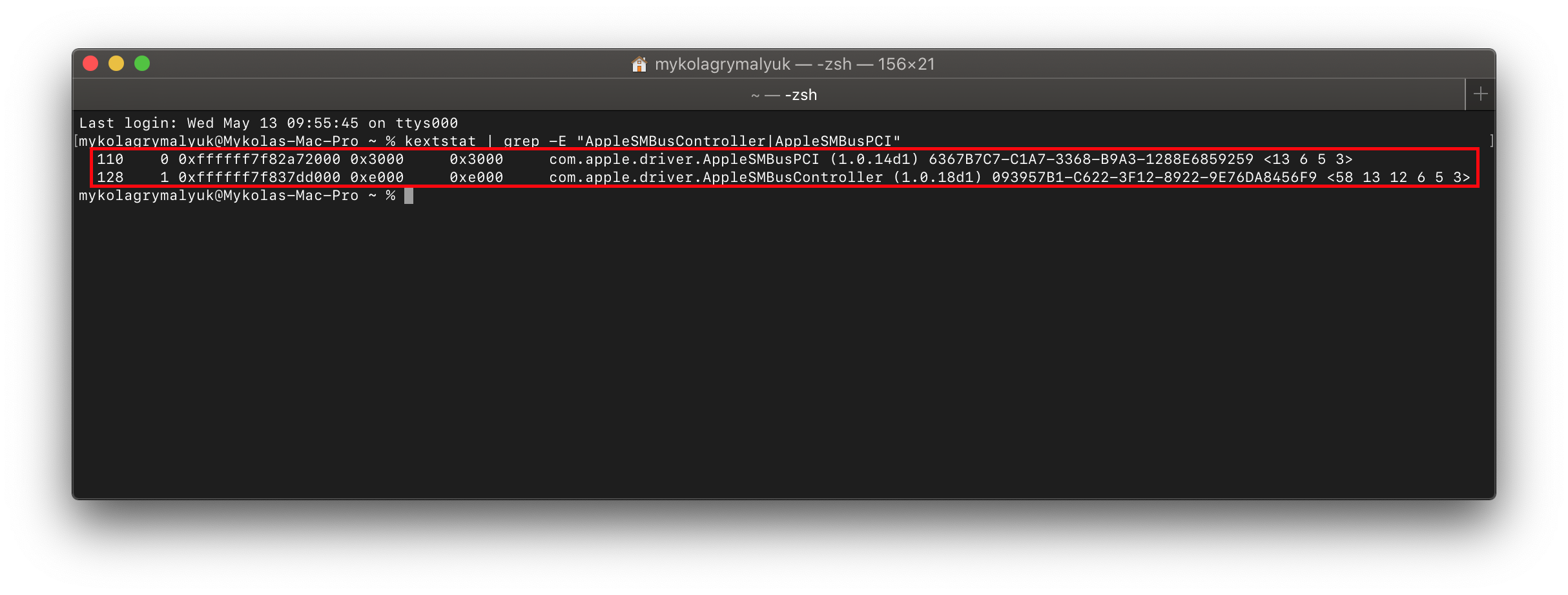 Nếu nó ra kết quả như hình này thì chúc mừng bạn! SMBus đã được Táo nhận diện và hoạt động ngon lành