# Tìm hiểu phần cứng của bạn
Phần này là một cái mini-guide (hướng dẫn bỏ túi) để giúp bạn "soi" máy mình đang có phần cứng gì; cái này mấy bác sử dụng laptop hoặc máy tính bộ (prebuilt) sẽ cần vì thông số phần cứng thường bị giấu kỹ hơn. Bạn có thể bỏ qua trang này và nhảy thẳng tới trang Quy trình tạo USB cài đặt nếu bạn đã thuộc làu làu phần cứng của mình rồi.
Để bắt đầu hướng dẫn này thì mình giả định là bạn đã cài sẵn Windows hoặc Linux nhé:
# Tìm thông tin phần cứng bằng Windows
Để bắt đầu, chúng ta có 2 cách chính:
- Device Manager (Trình quản lý thiết bị) có sẵn của Windows
- AIDA64 (opens new window)
Vì cái giao diện GUI (Giao diện đồ họa) dễ sử dụng hơn, mình khuyên bạn nên tải AIDA64 về và mở nó lên vì moi móc thông số kỹ thuật sẽ dễ hơn nhiều. Tuy nhiên, mình vẫn sẽ show (trình bày) cả hai cách cho bạn biết cách lấy thông tin phần cứng.
# Loại CPU
| AIDA64 | Device Manager |
|---|---|
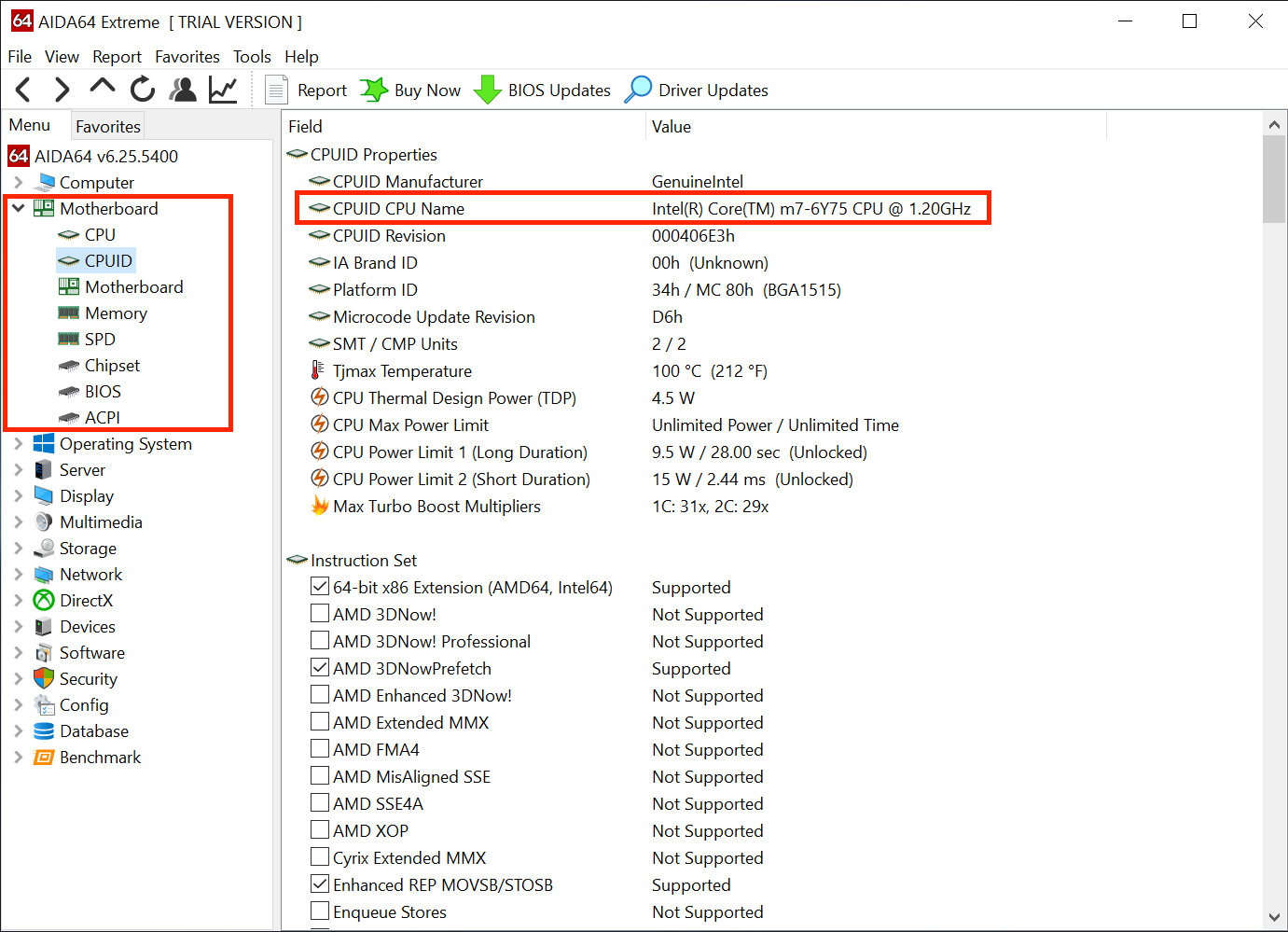 | 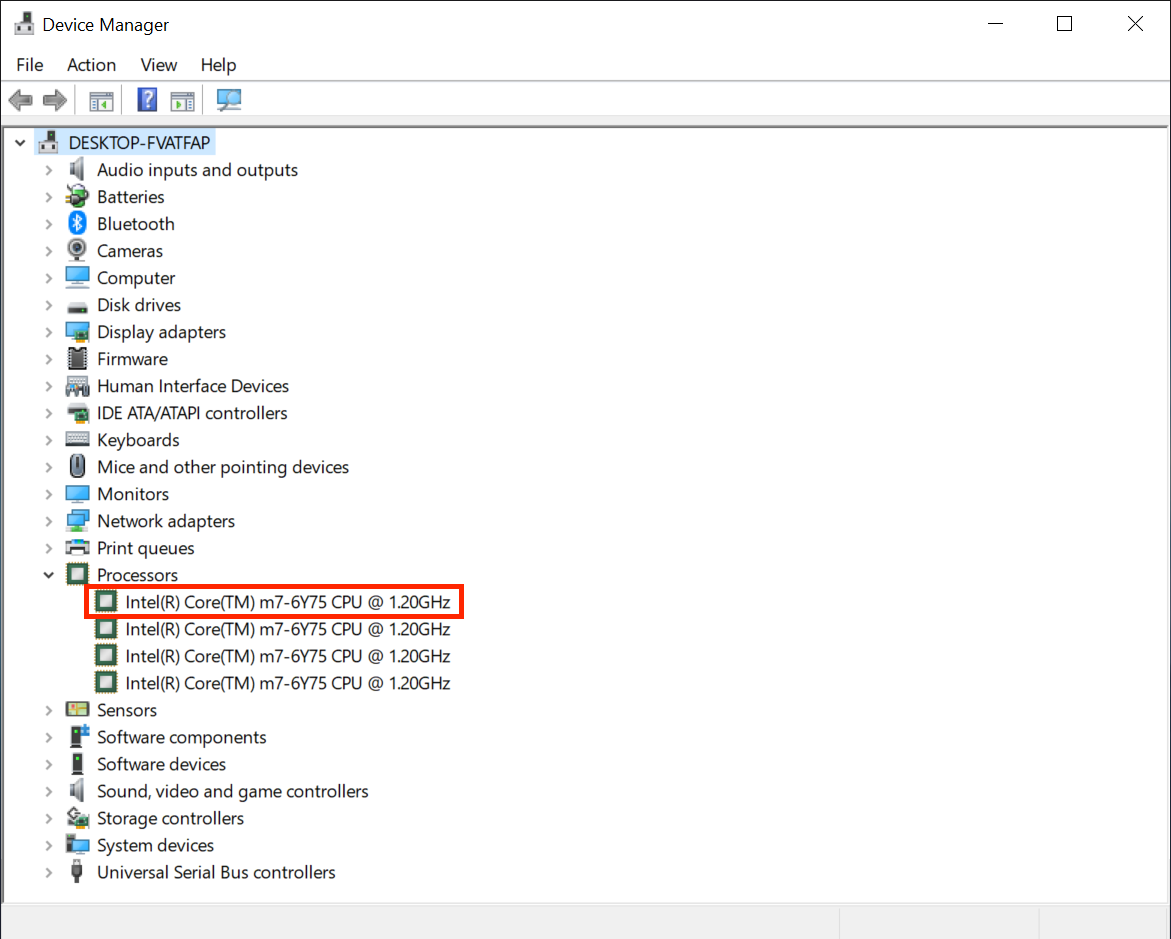 |
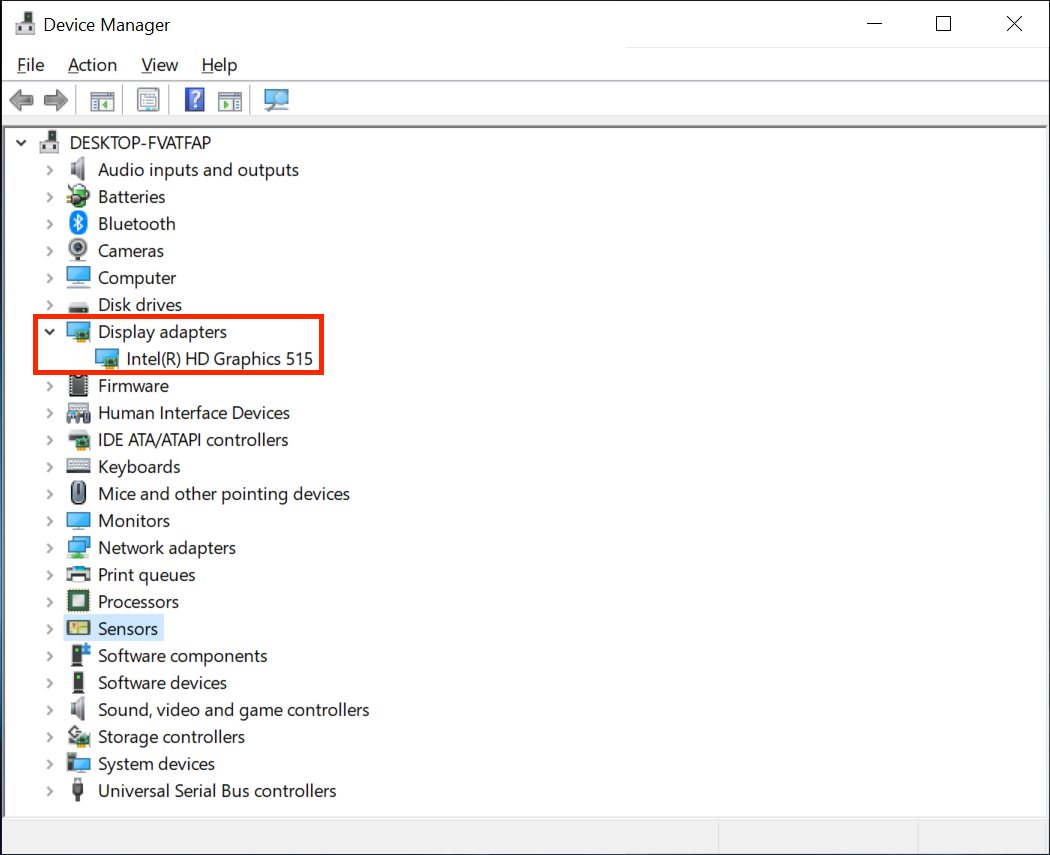
# Loại Card màn hình
| AIDA64 | Device Manager |
|---|---|
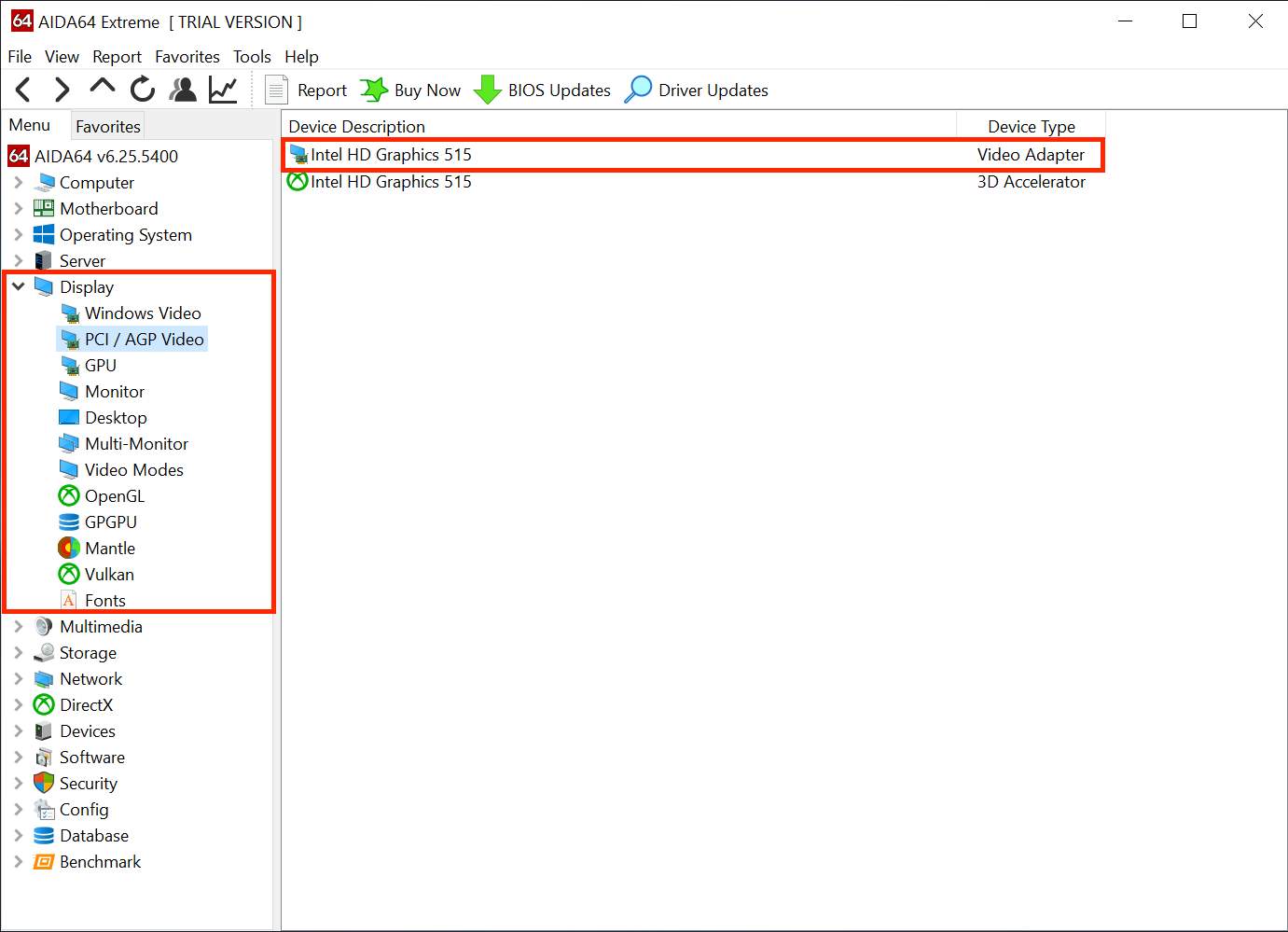 |  |
# Loại Chipset
| AIDA64 | Device Manager |
|---|---|
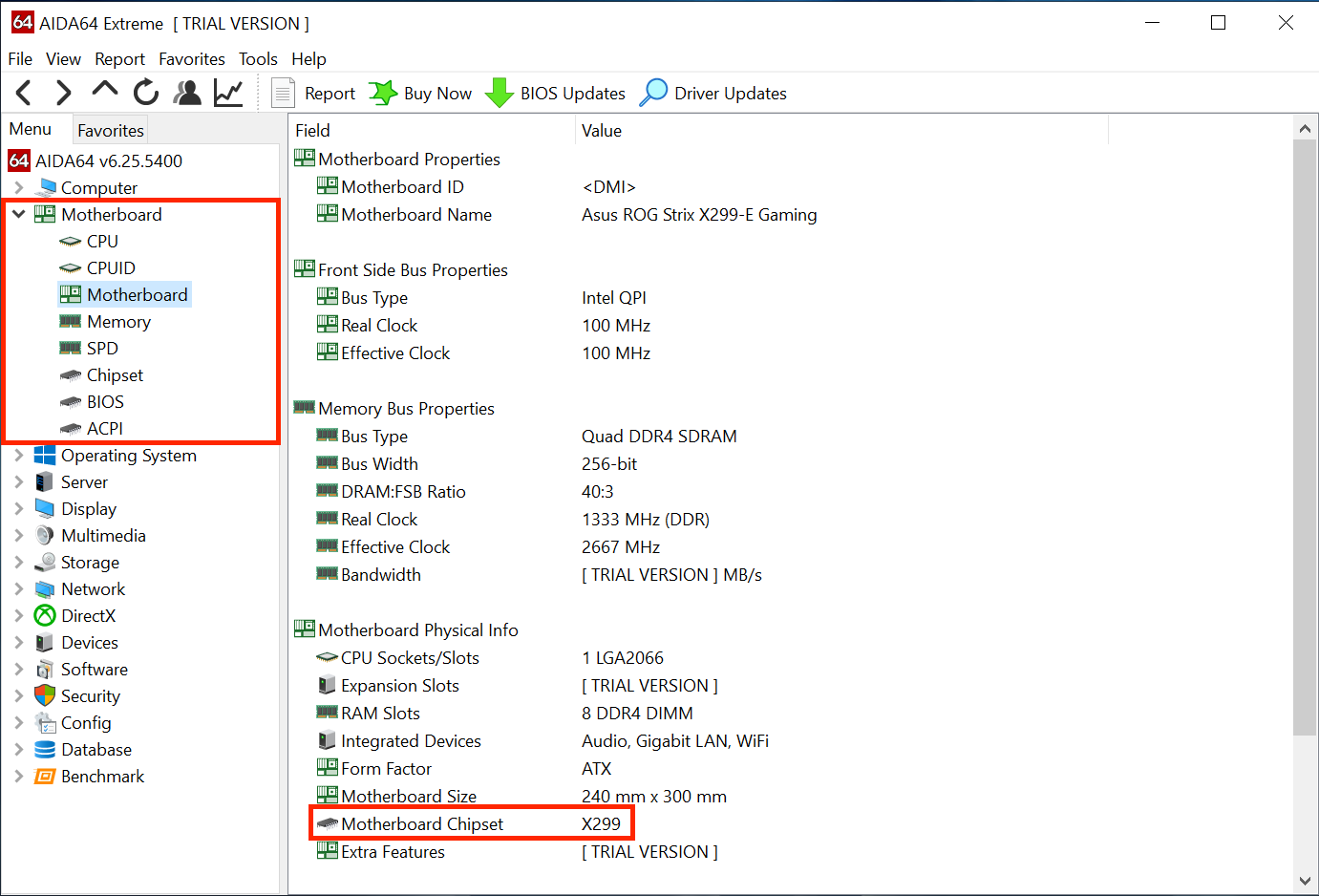 | 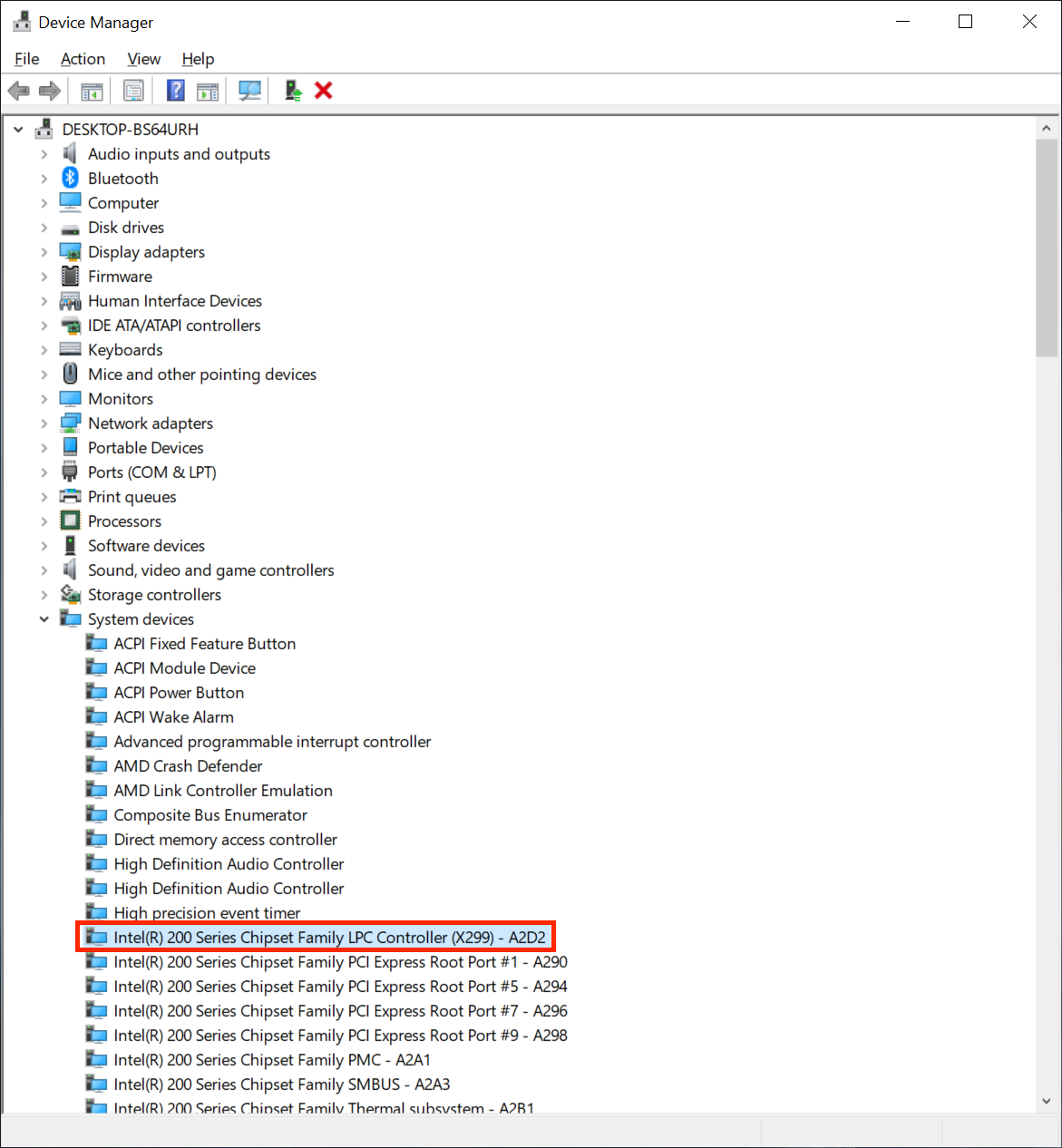 |
- Lưu ý: Mấy cái CPU dạng SoC (System on Chip - Hệ thống trên vi mạch) của Intel sẽ có chipset và các tính năng khác nằm chung trên một đế silicon thay vì là các chip riêng biệt. Nghĩa là chuyện dò ra cái chipset chính xác là gì sẽ hơi "khoai" hơn một chút.
# Chuẩn kết nối Bàn phím, Bàn rê chuột và Màn hình cảm ứng
| Device Manager |
|---|
 |
Tiếc là AIDA64 không đưa ra thông tin hữu ích nào về các thiết bị con trỏ (pointer devices), nên vụ này mình khuyên dùng Device Manager (Trình quản lý thiết bị).
Thiết bị con trỏ là thiết bị mà bạn có thể sử dụng nó để điều khiển con trỏ trên màn hình thì được gọi chung là thiết bị con trỏ.
Bạn có thể tìm thấy mấy món này dưới các mục sau:
Human Interface Devices(Thiết bị giao diện người dùng)Keyboards(Bàn phím)Mice and other Pointer Devices(Chuột và các thiết bị trỏ khác)
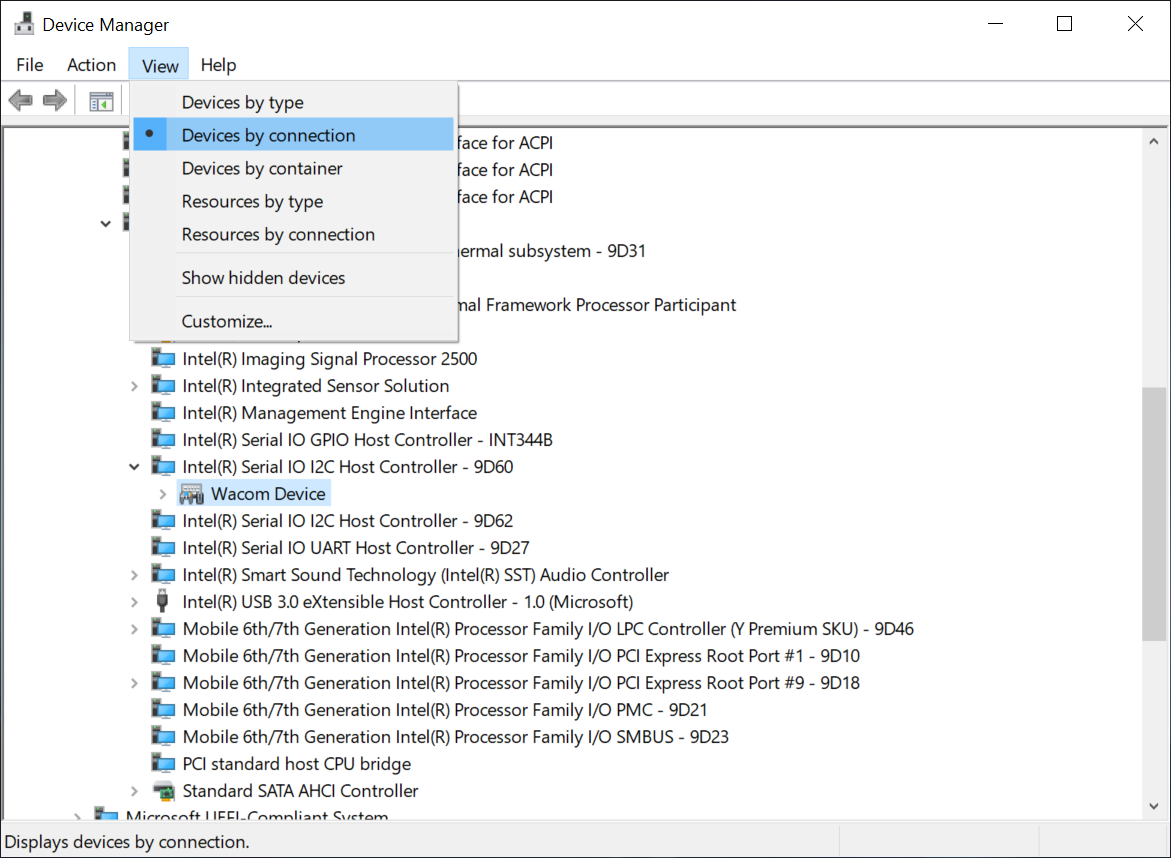
Để xem chính xác kiểu kết nối của thiết bị, chọn thiết bị trỏ đó rồi vào
View -> Device by Connection(Xem -> Thiết bị theo kết nối). Cái này sẽ làm rõ xem nó chạy qua giao thức PS2, I2C, SMBus, hay USB, v.v.
Tùy thuộc vào thiết bị, nó có thể hiển thị dưới nhiều tên và chuẩn kết nối khác nhau. Mấy cái chính bạn cần để mắt tới là:
SMBus
Mấy cái này sẽ hiện ra như một thiết bị PCI (khe cắm mở rộng) thẳng đuột ví dụ như Synaptics SMBus Driver hoặc ELAN SMBus Driver
- Thiết bị Synaptics sẽ hiển thị ở cả phần PS/2 dưới tên
Synaptics PS2 device/Synaptics Pointing Devicevà phần PCI dưới tênSynaptics SMBus Driver
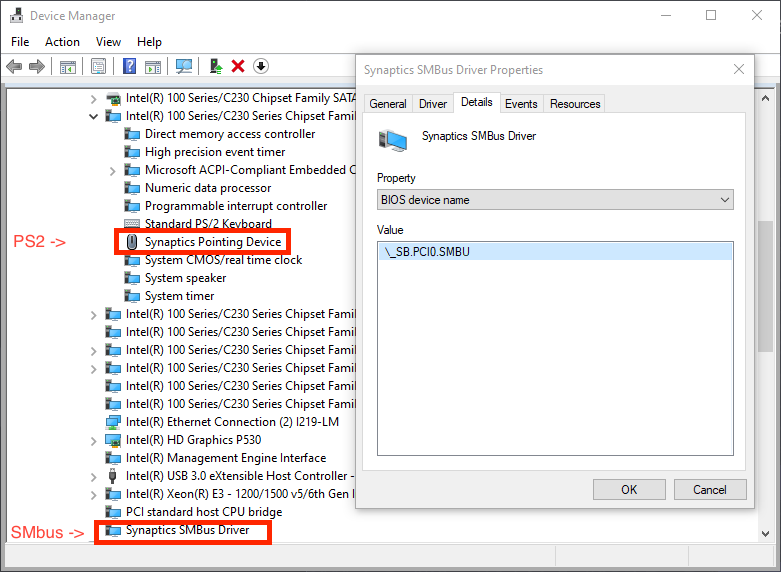
Như bạn thấy đó, trong hình bên trái chúng ta có 2 thiết bị Synaptics, tuy nhiên nếu soi kỹ hơn chúng ta sẽ thấy thiết bị bên trên là PS/2, trong khi cái dưới là SMBus. Mấy cái trackpad này thường hỗ trợ cả 2 chế độ hoạt động, PS/2 dành cho chế độ tương tích và cái SMBus là chế độ nâng cao (hỗ trợ nhiều cử chỉ hơn) khi Windows đã nạp driver chuyên dụng của nó. Mặc dù bạn xài kiểu nào thì trackpad cũng chạy, nhưng SMBus thường hỗ trợ cử chỉ (gestures) ngon hơn và chính xác hơn. (Ưu tiên sử dụng Kext SMBus, sẽ được đề cập rõ hơn trong phần sau).
USB
| Thiết bị theo loại | Thiết bị theo chuẩn kết nối |
|---|---|
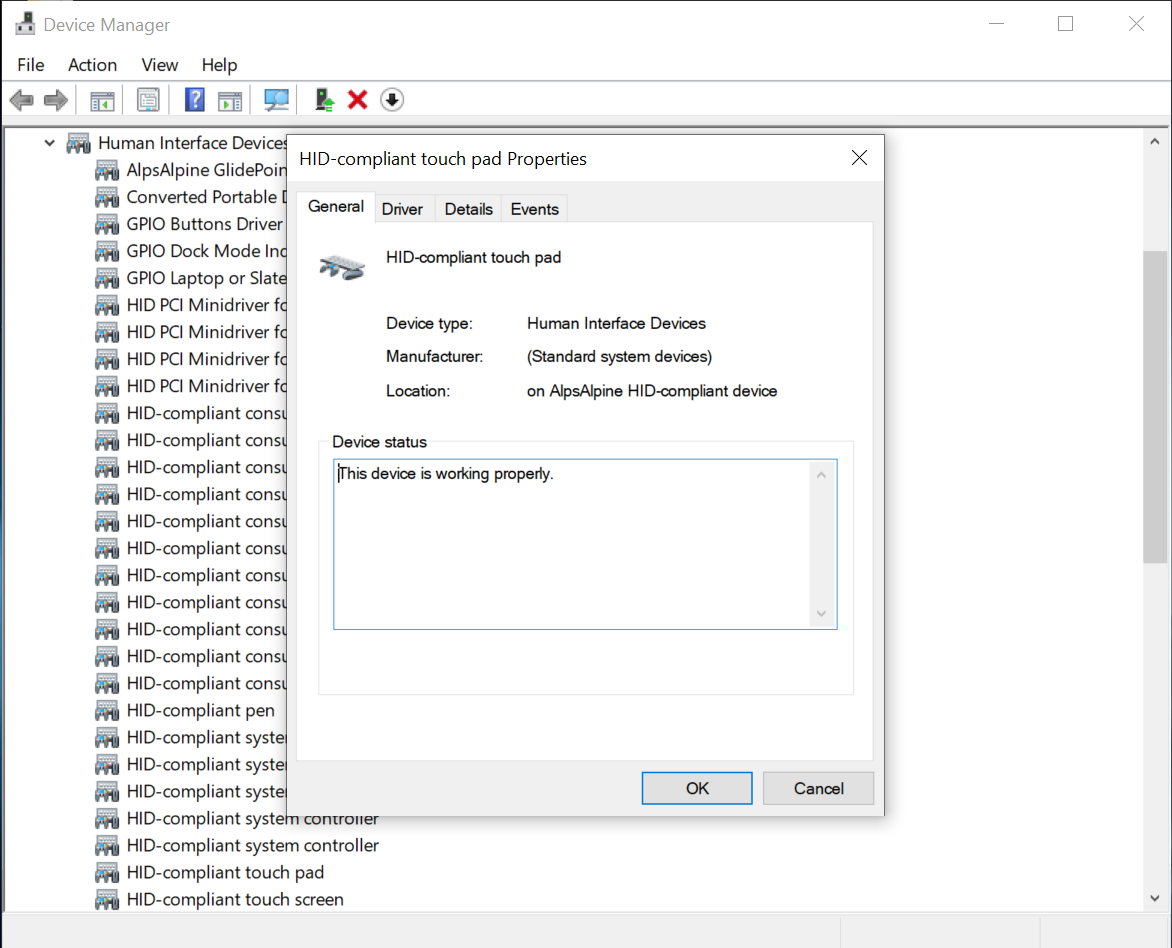 | 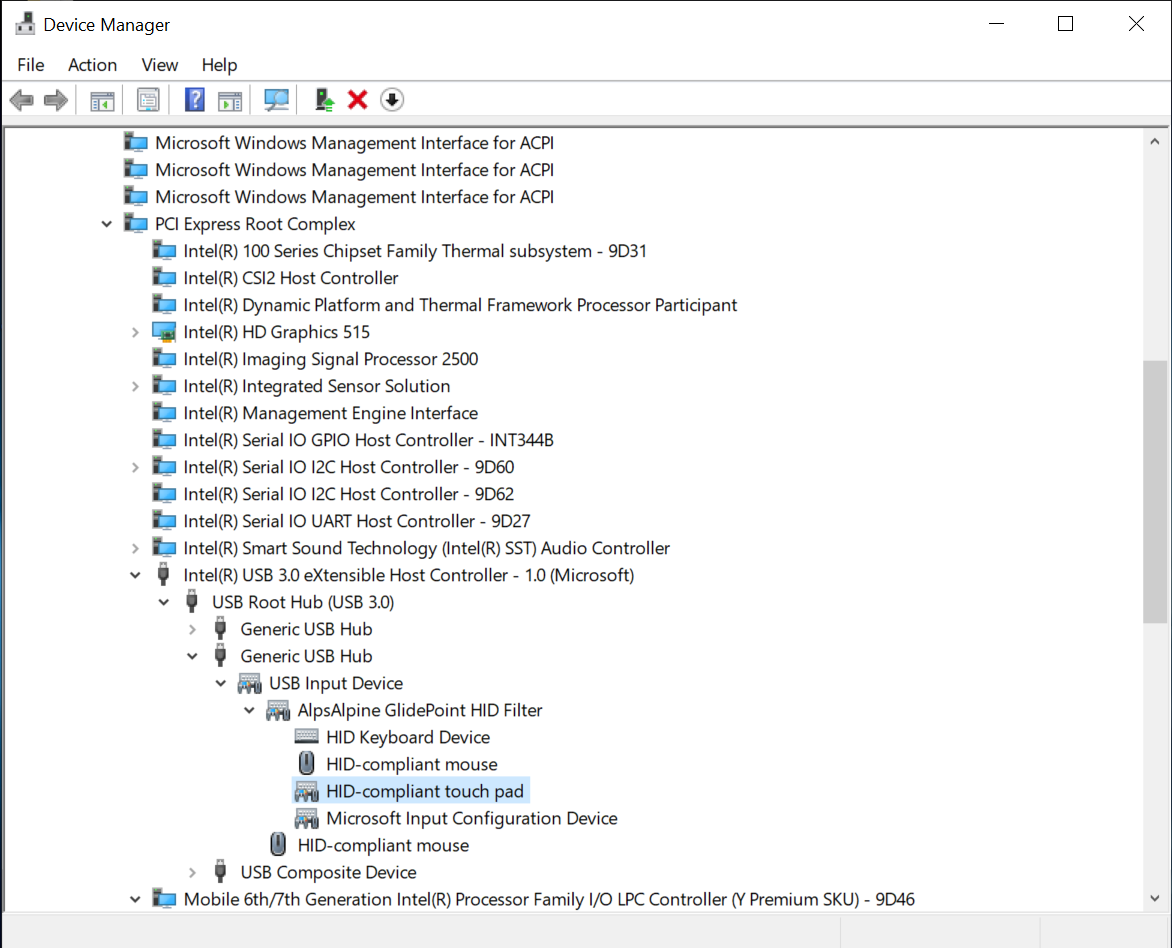 |
Mấy cái này sẽ hiện là PS/2 Compliant Trackpad, cũng như nằm dưới mục USB khi chúng ta chuyển chế độ xem sang Device by Connection (Thiết bị theo chuẩn kết nối).
I2C
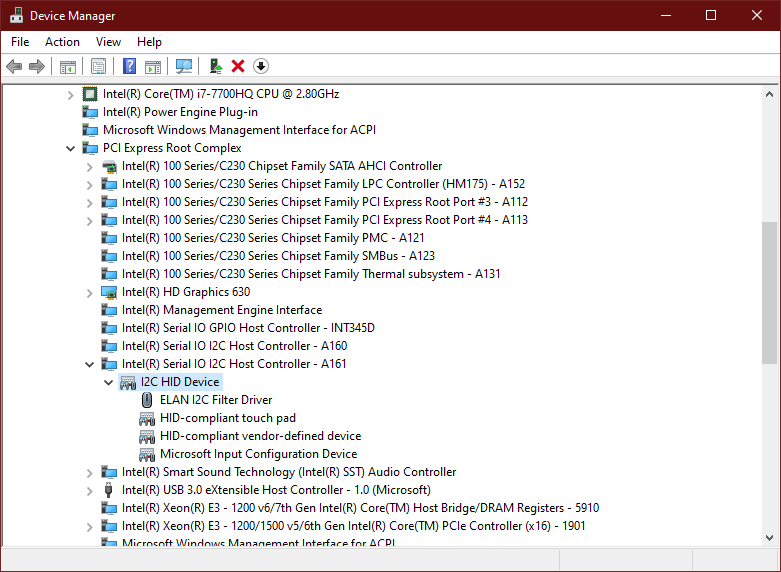 Mấy cái này gần như luôn luôn hiện ra là thiết bị Microsoft HID, mặc dù đôi khi cũng hiện tên trackpad khác. Nhưng kiểu gì thì kiểu nó cũng sẽ nằm dưới mục I2C.
# Loại Bộ giải mã âm thanh
| AIDA64 | Device Manager |
|---|---|
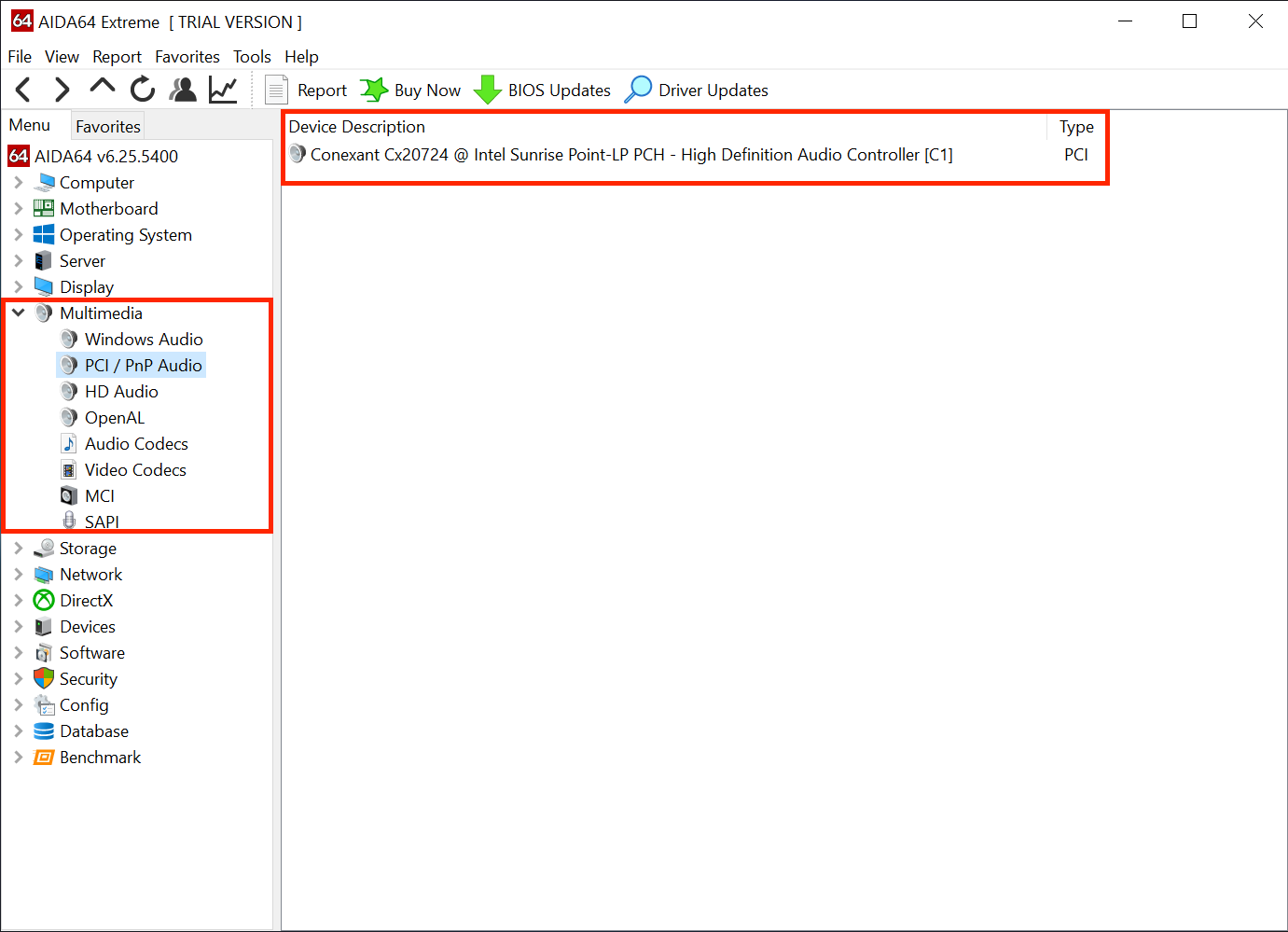 | 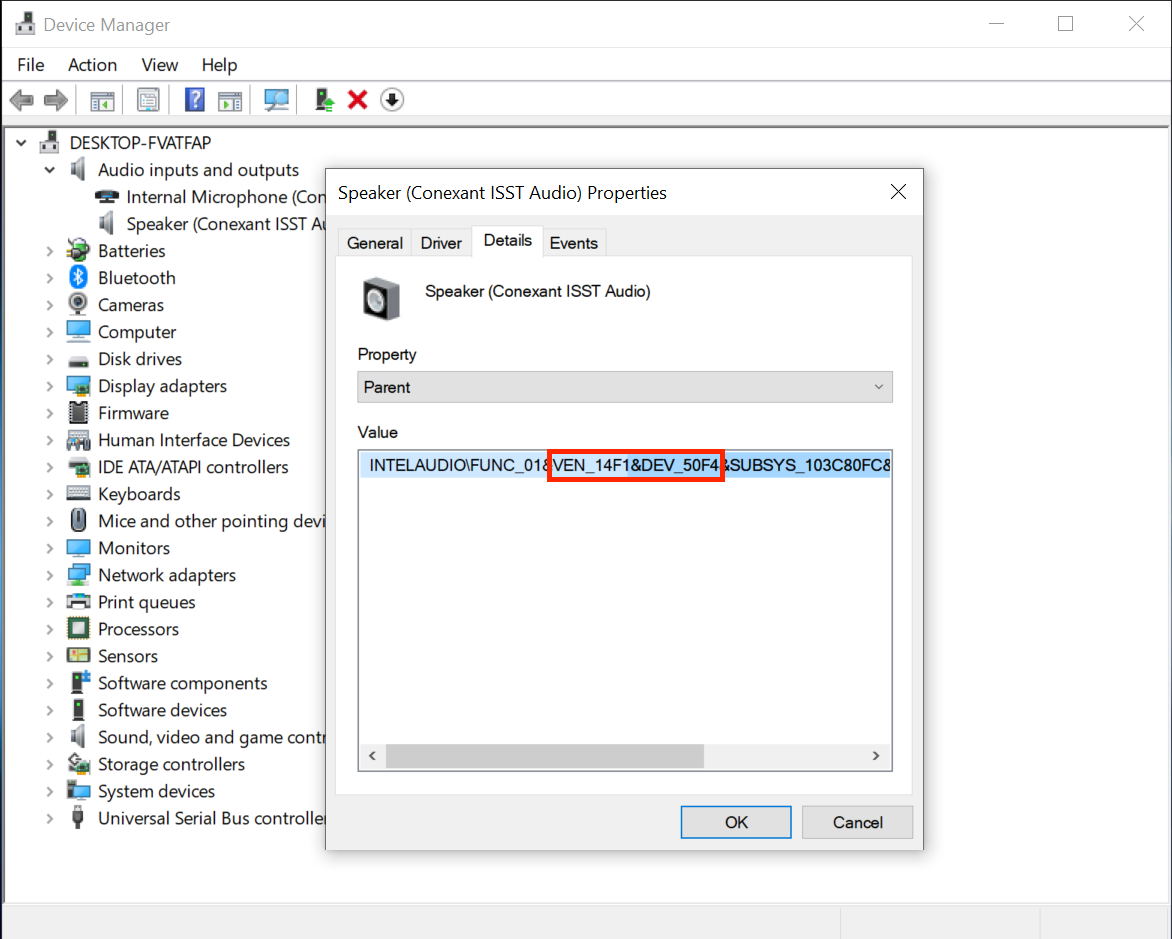 |
Do cách mà một số OEM (Nhà sản xuất thiết bị gốc) đặt tên thiết bị, thông tin chính xác nhất bạn có thể lấy được từ Device Manager (trình quản lý thiết bị) là thông qua PCI ID (Mã định danh PCI) (ví dụ: pci 14F1,50F4). Điều này có nghĩa là bạn sẽ phải Google cái ID đó để tìm ra ID thiết bị chính xác, tuy nhiên AIDA64 có thể hiển thị tên tuổi đàng hoàng, dễ thở hơn nhiều cho người dùng cuối.
# Loại card mạng
| AIDA64 | Device Manager |
|---|---|
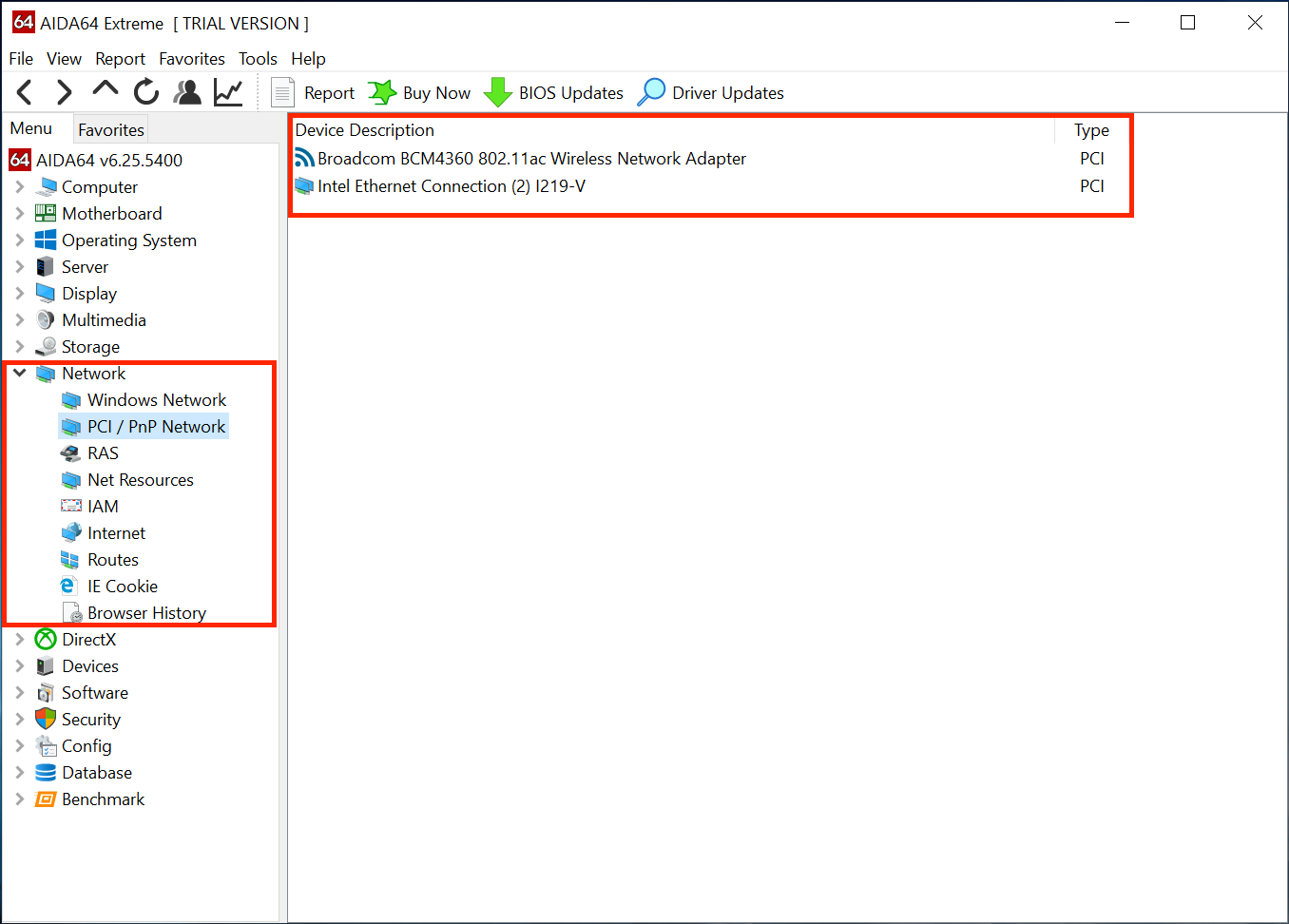 | 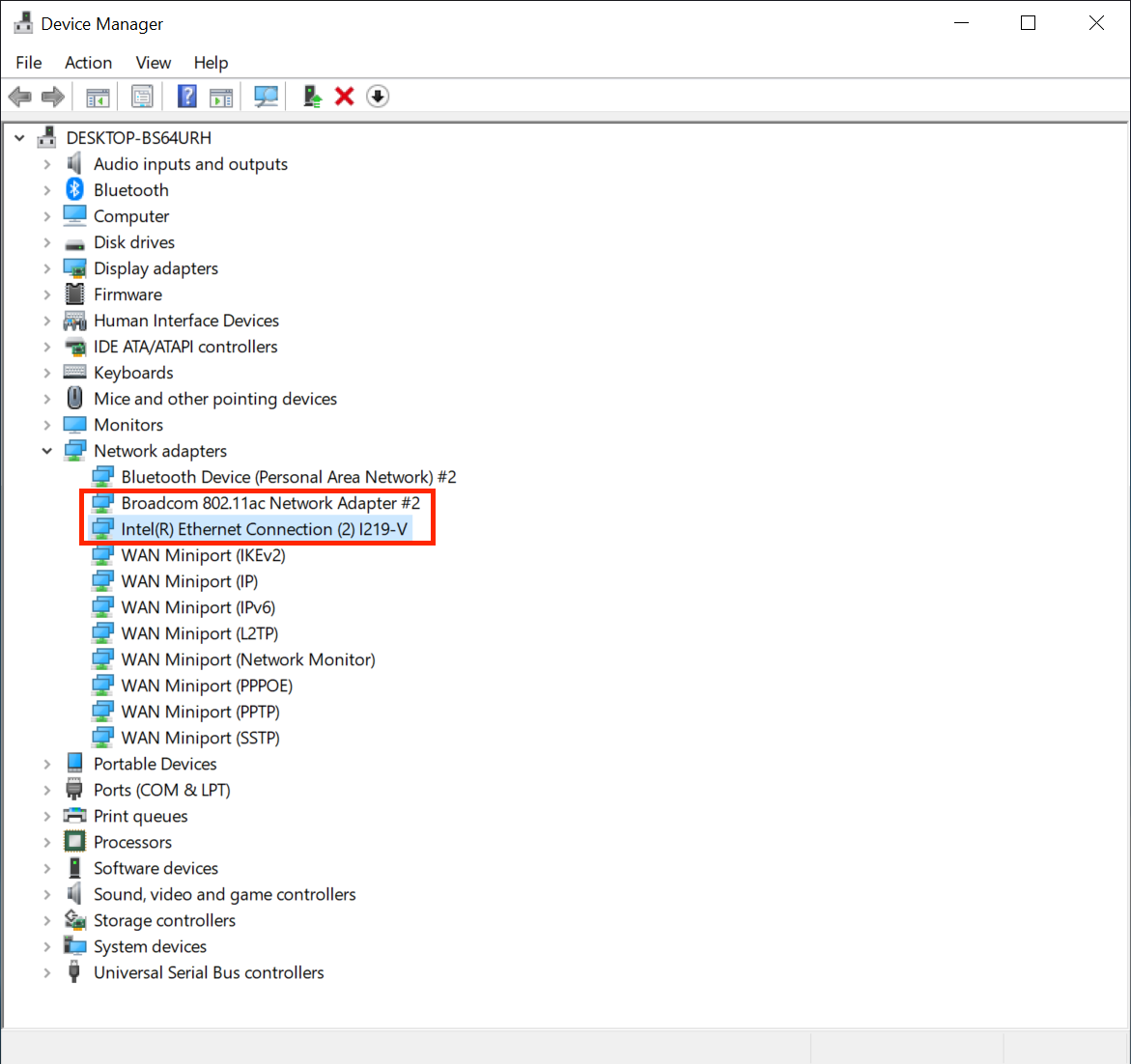 |
Do cách mà một số OEM đặt tên thiết bị, thông tin chính xác nhất bạn có thể lấy từ Device Manager (trình quản lý thiết bị) là thông qua PCI ID (ví dụ: PCI\VEN_14E4&DEV_43A0 tương ứng với mã nhà sản xuất là 14E4 và mã thiết bị là 43A0). Điều này có nghĩa là bạn sẽ phải Google cái ID đó để tìm ra ID thiết bị chuẩn; tuy nhiên, AIDA64 có thể hiển thị tên đàng hoàng nên sẽ dễ dàng hơn khá nhiều.
# Loại ổ cứng
| AIDA64 | Device Manager |
|---|---|
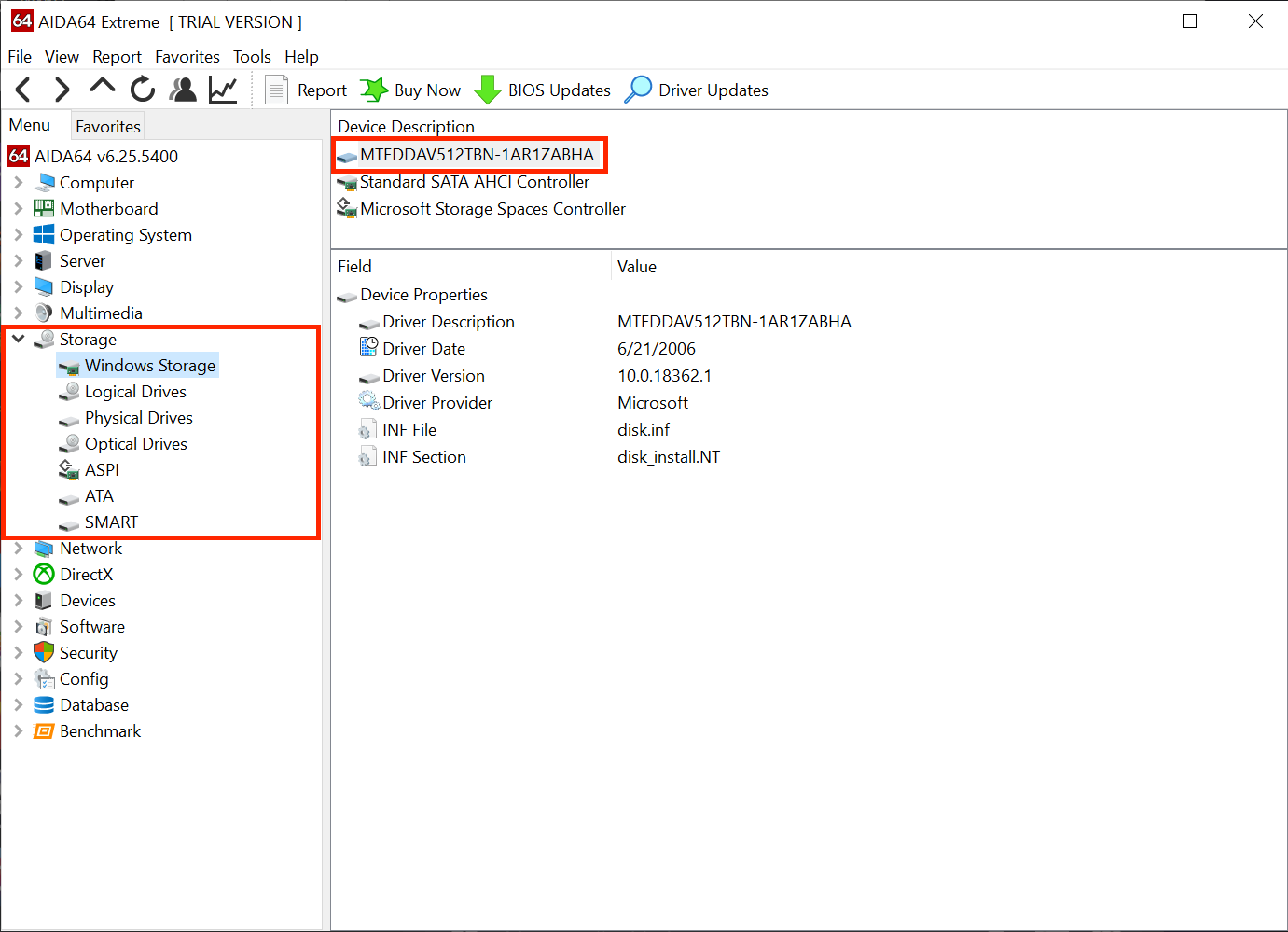 | 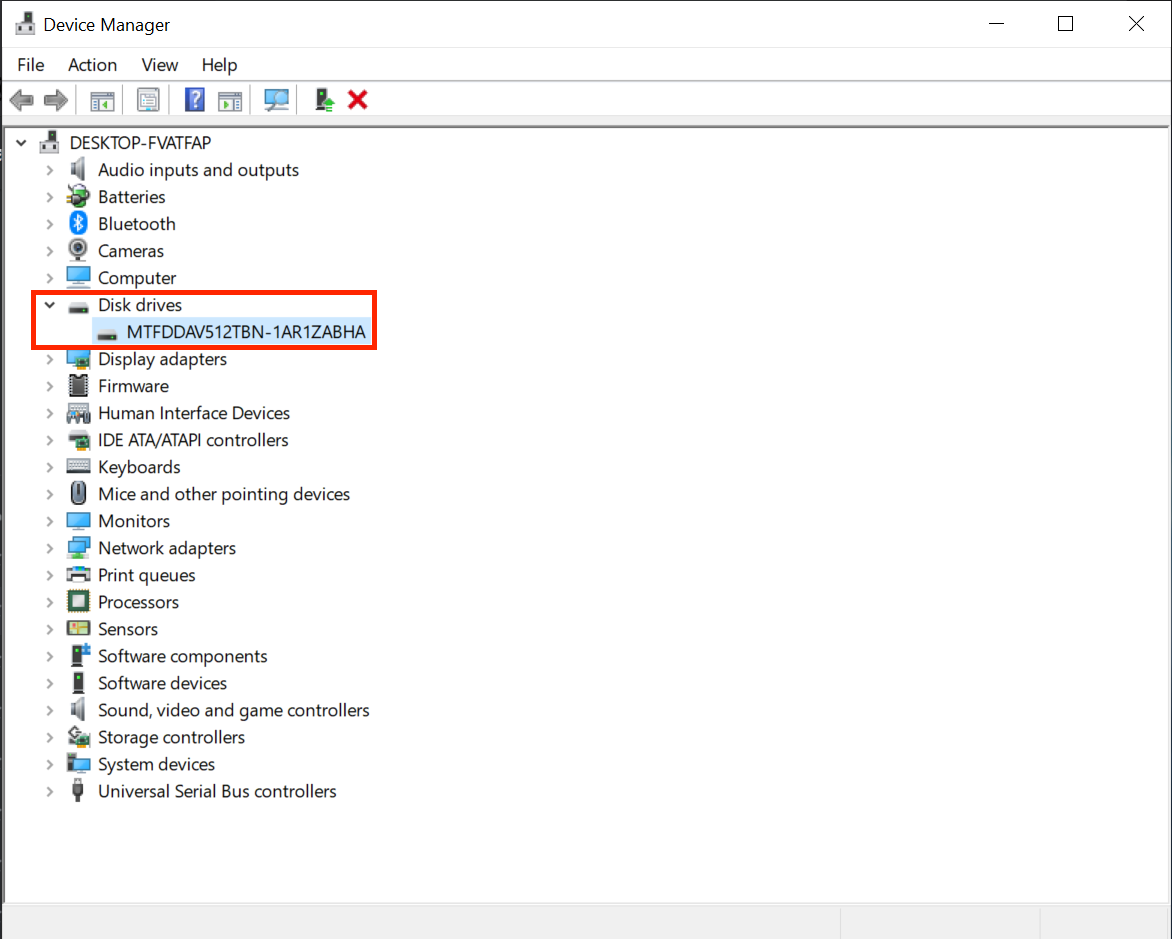 |
Do các hãng OEM thường "kiệm lời" không cung cấp nhiều chi tiết về ổ cứng, bạn sẽ cần Google một chút xem ổ nào khớp với cái tên được hiển thị.
# Tìm thông tin phần cứng bằng Linux
Để tìm phần cứng trên Linux, chúng ta sẽ dùng vài món đồ chơi sau:
pciutilsdmidecode
Dưới đây là danh sách các lệnh để chạy trong terminal (cửa sổ dòng lệnh), ơn giời là hầu hết các bản phân phối Linux (distros) đều cài sẵn mấy công cụ này rồi. Nếu chưa, bạn có thể tìm tụi nó trong trình quản lý gói (package manager) của distro bạn đang dùng.
# Loại CPU
grep -i "tên model" /proc/cpuinfo
# Loại Card màn hình
lspci | grep -i --color "vga\|3d\|2d"
# Loại Chipset
dmidecode -t baseboard
# Chuẩn kết nối Bàn phím, Trackpad (Bàn rê chuột) và Màn hình cảm ứng
dmesg | grep -i input
# Loại Bộ giải mã âm thanh (Audio Codec)
aplay -l
# Loại card mạng
Thông tin cơ bản:
lspci | grep -i network
Thông tin chuyên sâu hơn:
lshw -class network
# Loại ổ cứng
lshw -class disk -class storage
# Tìm thông tin Phần cứng bằng OCSysInfo
Có 2 cách để tải và chạy OCSysInfo:
- (File chạy đã biên dịch sẵn) (opens new window)
- Tự tay sao chép kho lưu trữ (opens new window) mã nguồn
MẸO
Mình khuyên bạn tải File chạy đã biên dịch sẵn (opens new window) về, vì cách này đơn giản và dễ nhất.
Nếu bạn muốn tìm hiểu thêm về việc tự tay clone (sao chép) kho lưu trữ, bạn có thể đọc hướng dẫn bỏ túi (opens new window).
# Khám phá phần cứng
CẢNH BÁO
Dành cho bạn đọc đang sử dụng Laptop: trước khi bắt đầu, mình khuyên bạn rút hết các thiết bị USB đang cắm trong máy, vì nó có thể dẫn đến việc thu thập thông tin sai lệch hoặc không cần thiết khiến bạn bị rối não.
Sau khi cài và chạy ứng dụng ngon lành, bạn sẽ được chào đón bằng cái màn hình như sau:
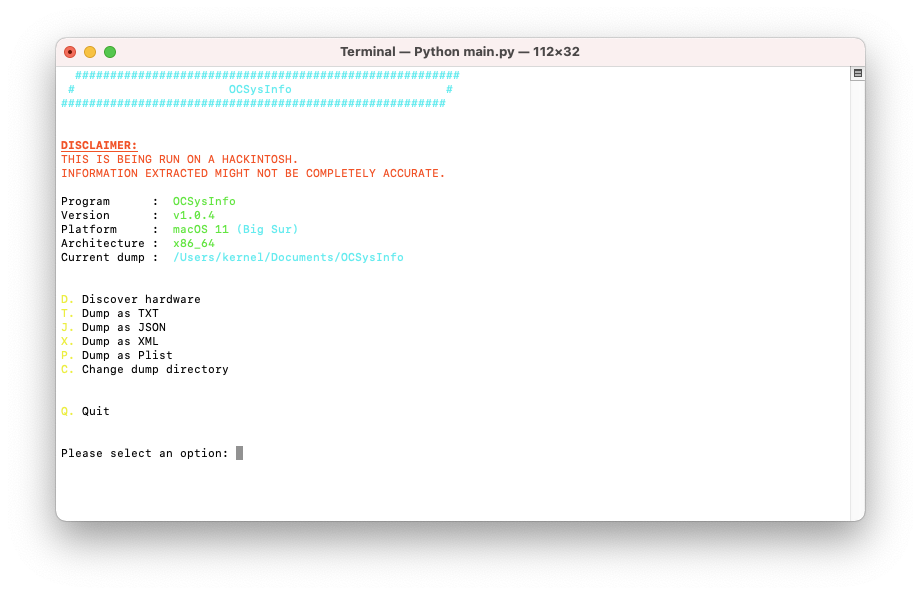
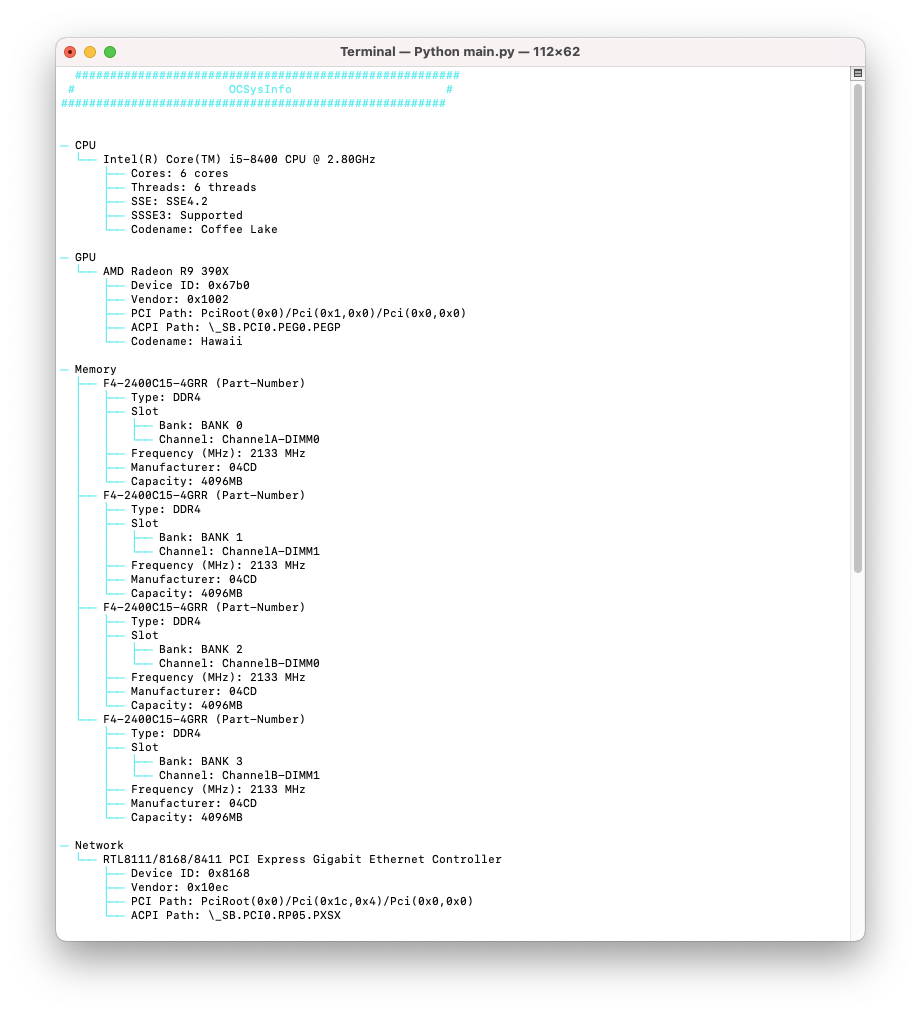
Tại đây, bạn gõ chữ d và nhấn nút ENTER/RETURN, sau đó bạn sẽ thấy một màn hình trông na ná thế này:
# Loại CPU
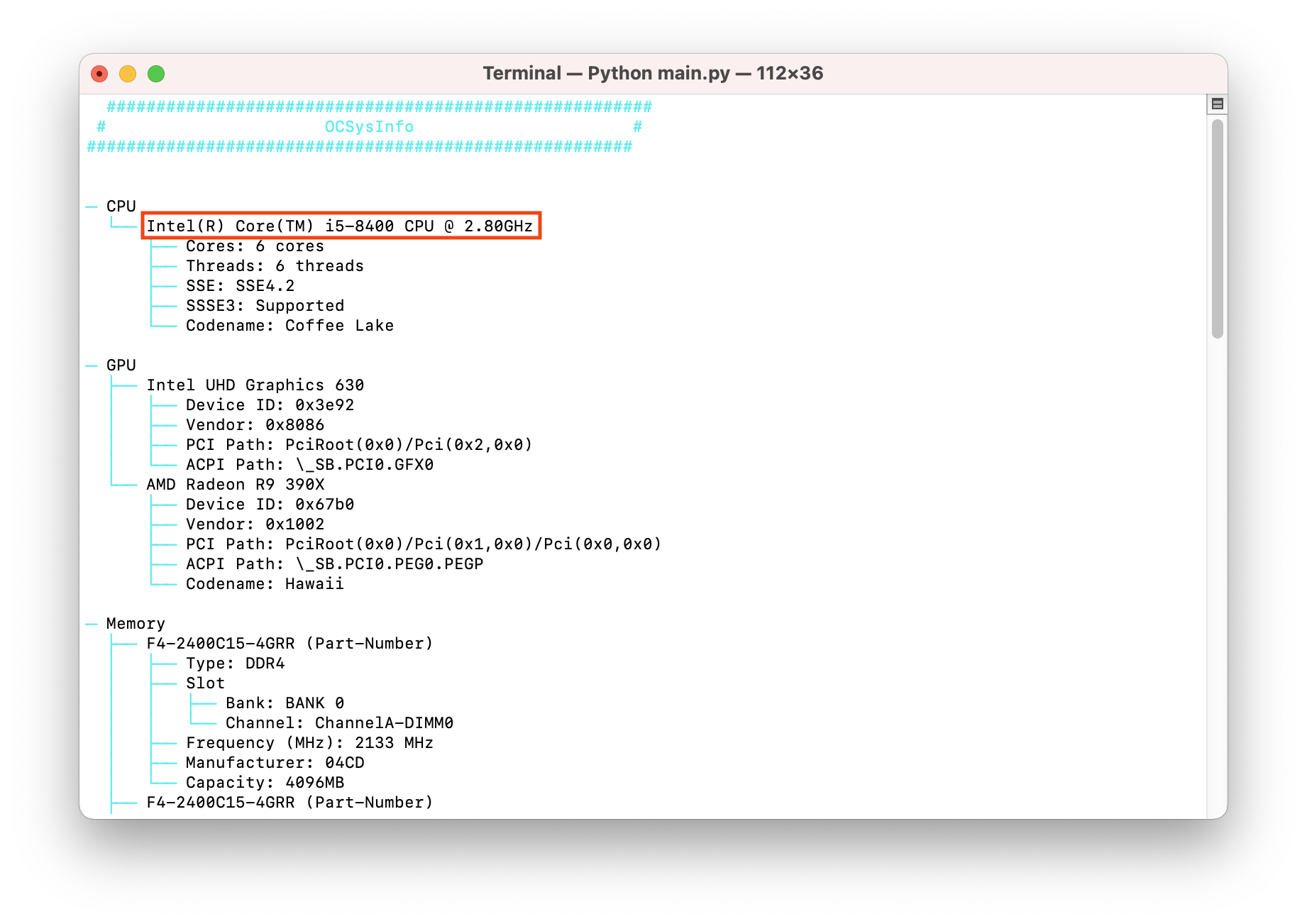
Bên cạnh model CPU, nó còn liệt kê codename (tên mã) của CPU, phiên bản tập lệnh SSE cao nhất được hỗ trợ và trạng thái SSSE3.
# Loại Card màn hình
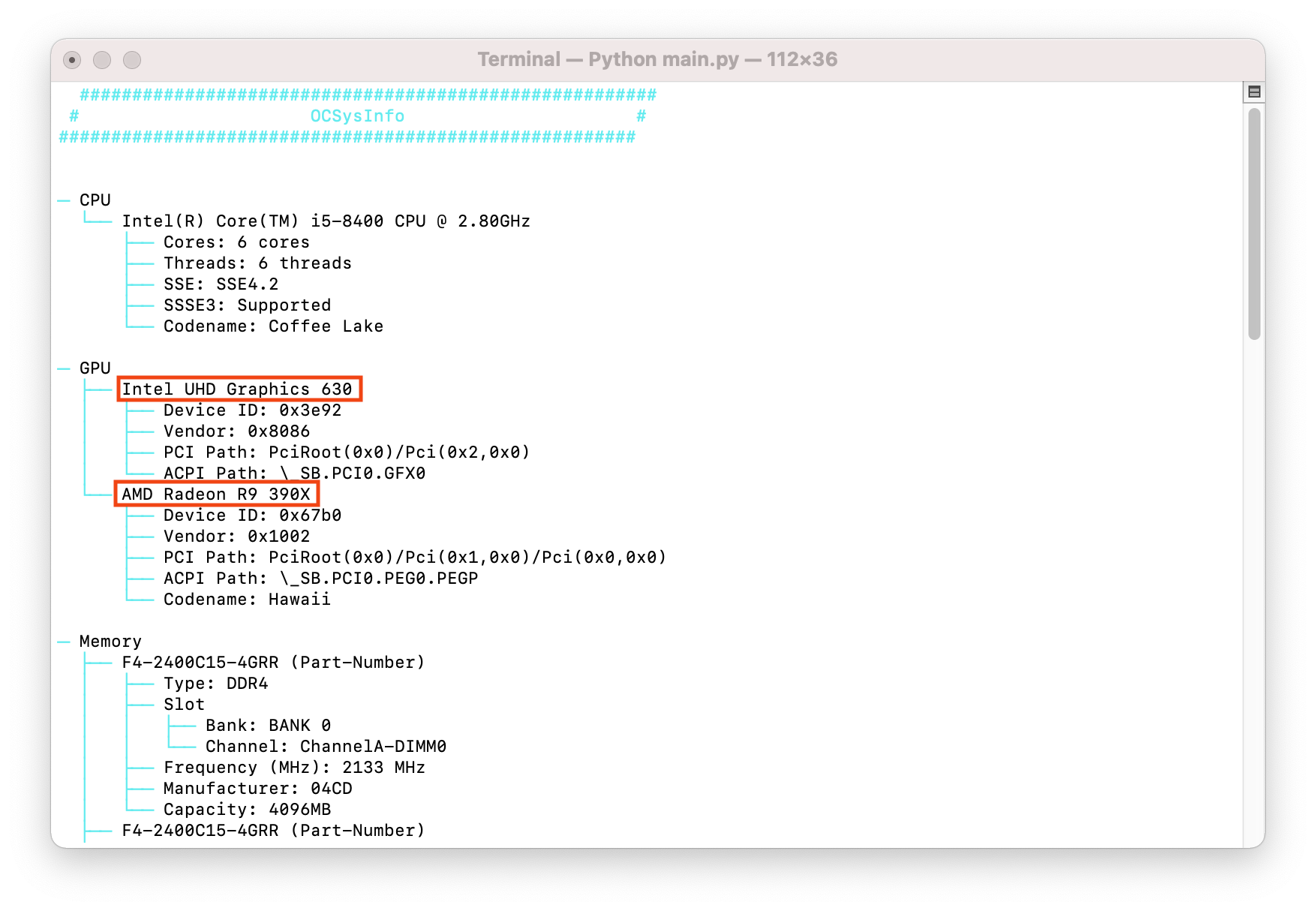
Trong trường hợp này, máy có 2 card màn hình:
- iGPU (Intel UHD Graphics 630) - Card màn hình tích hợp
- dGPU (AMD Radeon R9 390X) - Card màn hình rời
Ngoài tên model, nó còn liệt kê codename của GPU, đường dẫn ACPI & PCI, cái này sắp tới sẽ cực kỳ hữu dụng khi bạn dấn thân sâu hơn vào con đường khổ ải hackintosh này đó.
# Chuẩn kết nối của Bàn phím và Bàn di chuột
Bàn rê chuột SMBus
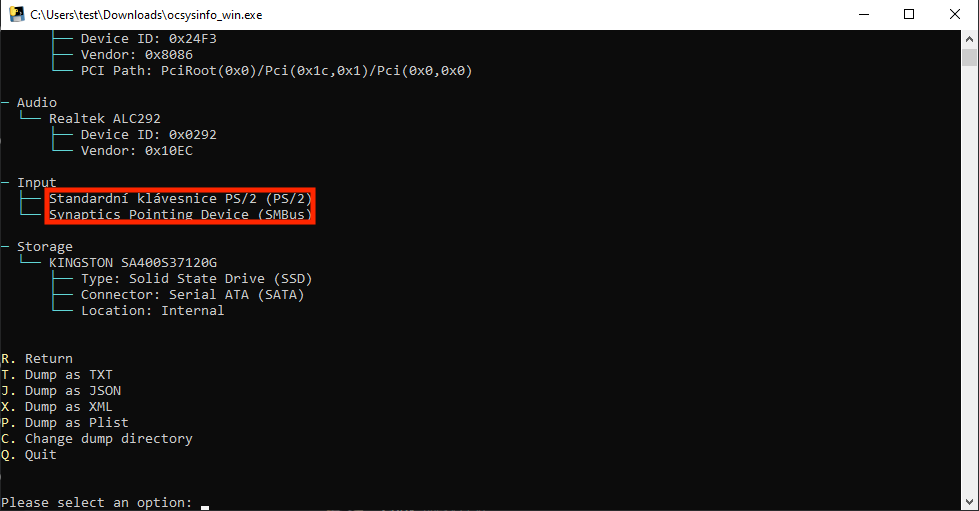 Bàn rê chuột:
 SMBus
Bàn phím: PS/2
Nguồn của tấm hình: ThatCopy (opens new window)
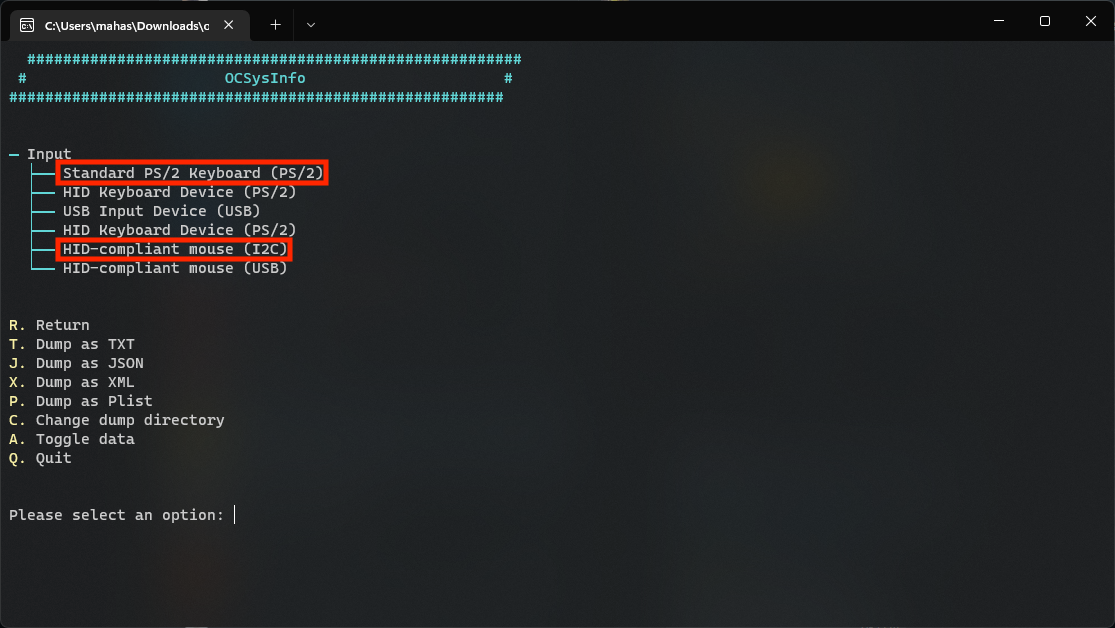 Bàn rê chuột:
 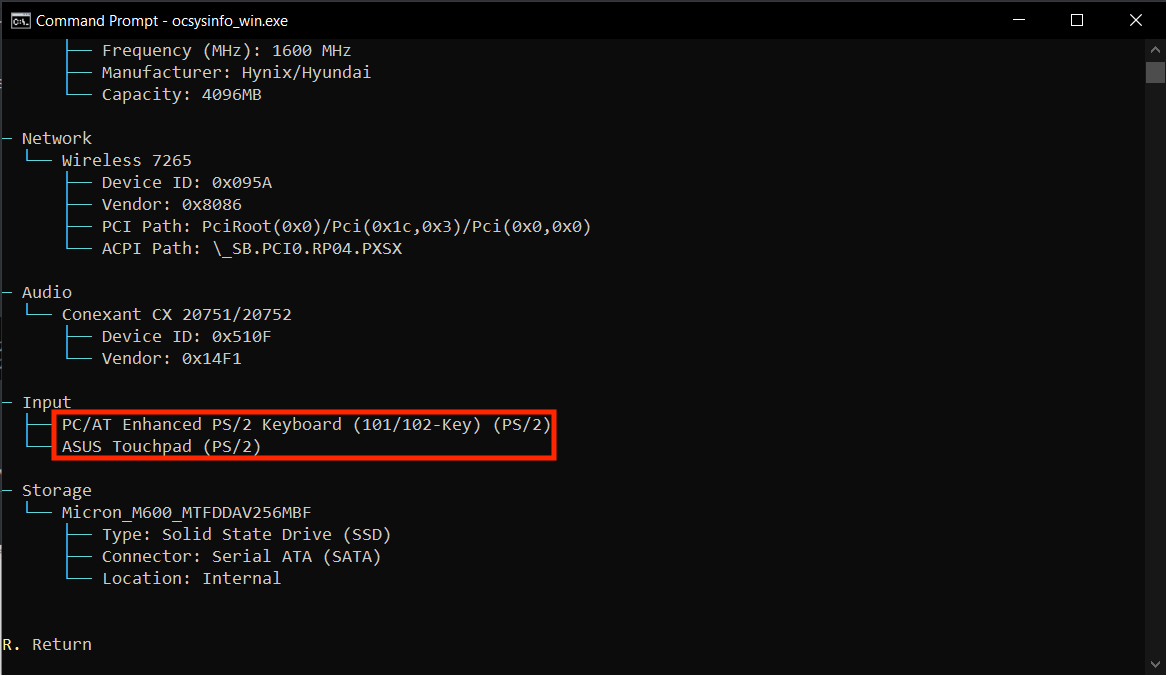 Bàn rê chuột:
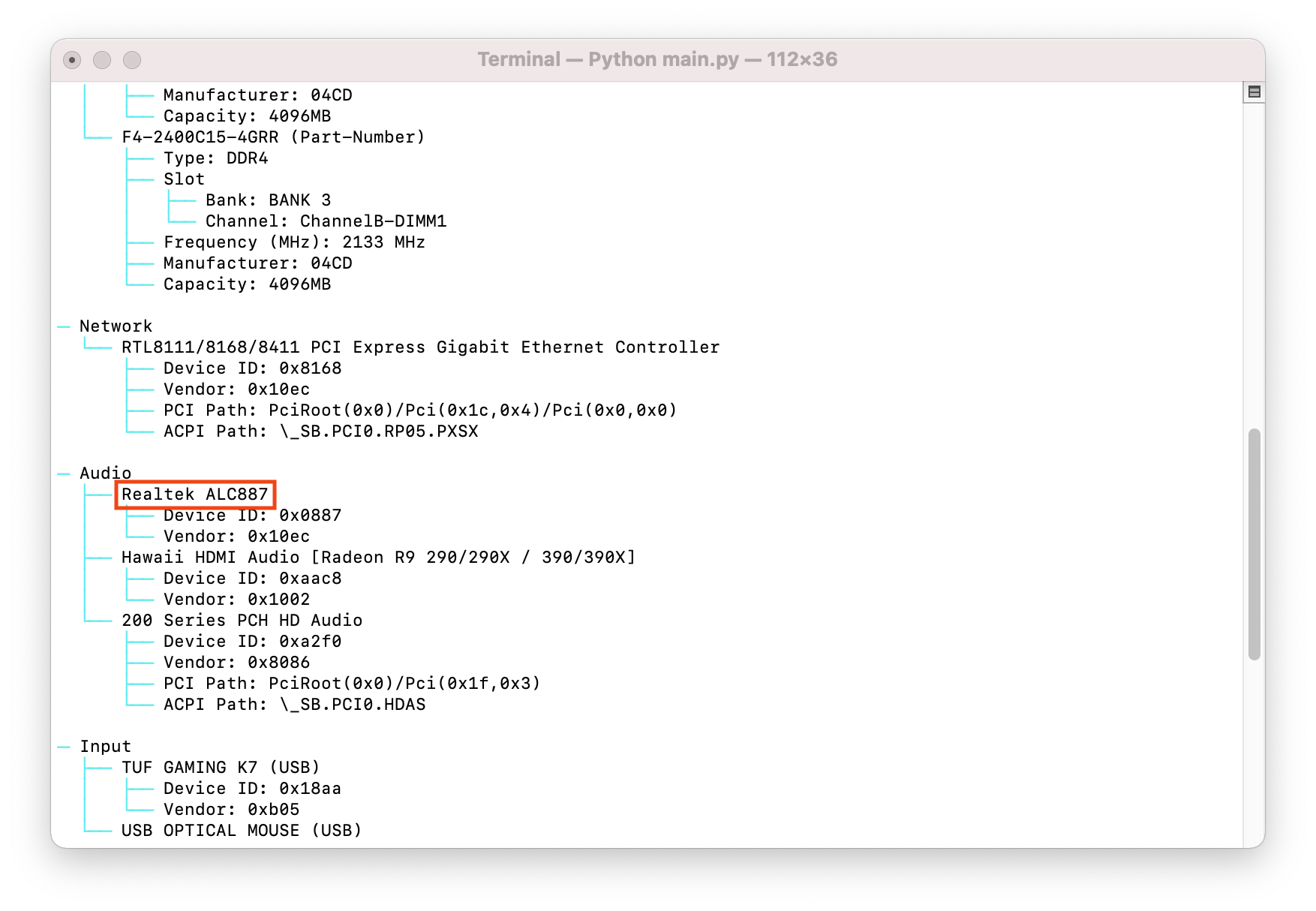
 # Bộ giải mã âm thanh
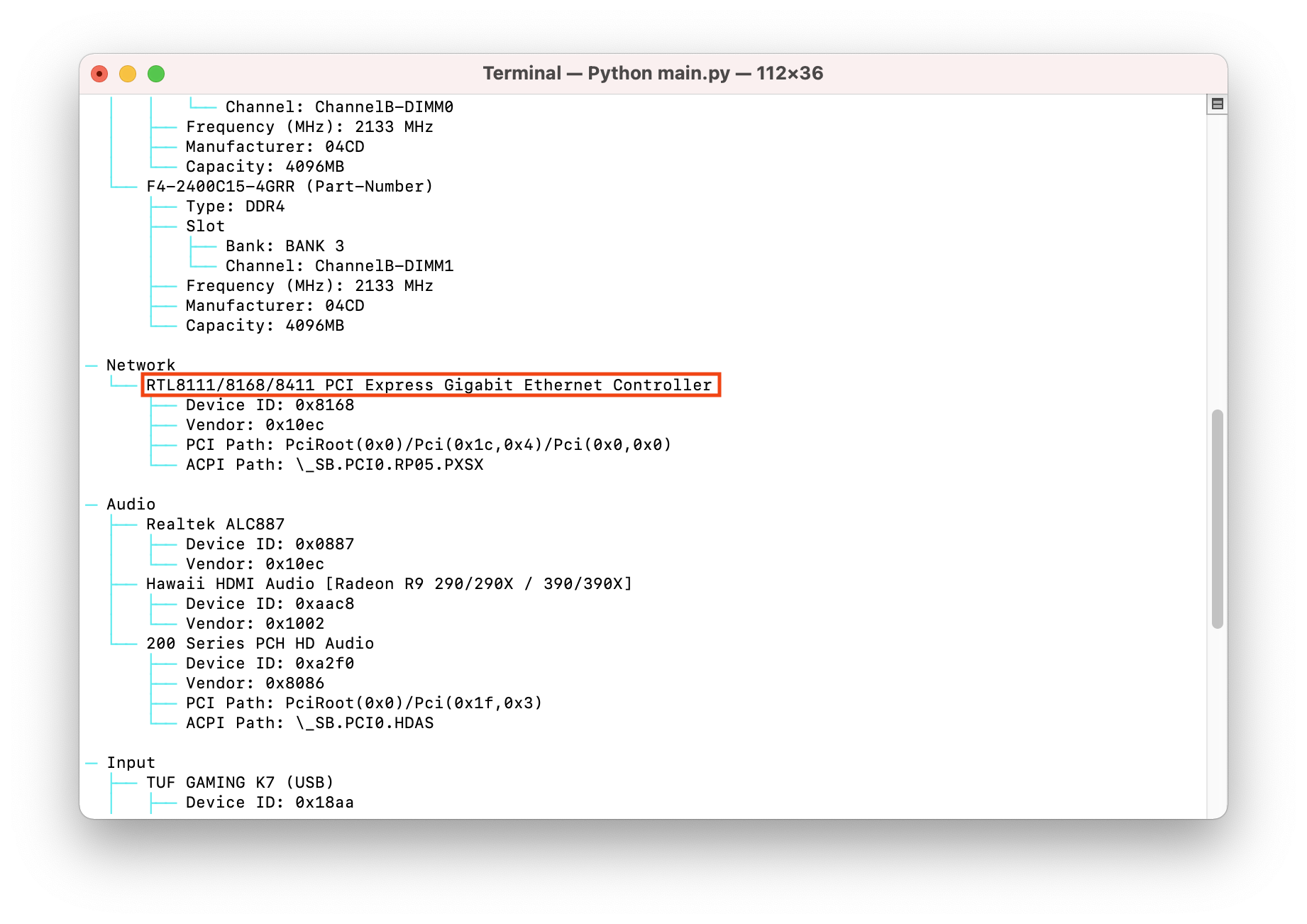
# Loại card mạng
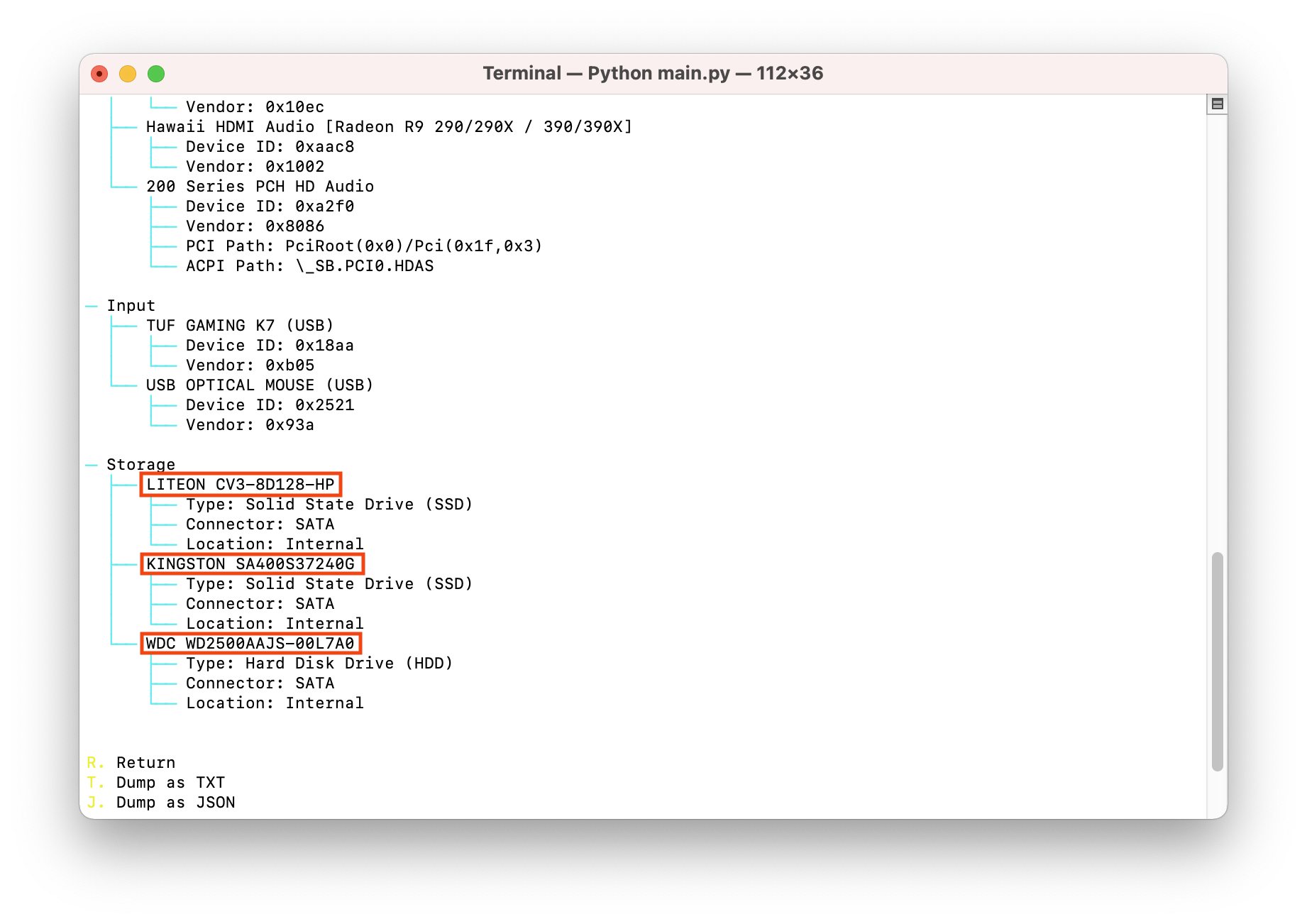
# Loại ổ cứng