
# Các vấn đề sau cài đặt (Post-Install Issues)
Dưới đây là sách hướng dẫn bạn vượt qua những vấn đề thường phát sinh sau khi bạn đã cài đặt macOS xong xuôi và vô tới màn hình chính.
- Lỗi iMessage và Siri
- Máy không có tiếng (Loa ngoài/cổng Tai nghe tích hợp )
- BIOS tự động bị reset (khôi phục cài đặt gốc hoặc văng vô Safemode (Chế độ an toàn) sau khi khởi động lại hoặc tắt máy)
- Bàn rê chuột Synaptics loại PS2 không chạy
- Sửa lỗi phím bị kẹt (không nhả) trên bàn phím PS2 của máy Dell
- Mất tăng tốc đồ họa macOS (GPU acceleration) trên mainboard AMD X570
- Gặp lỗi khi coi phim bản quyền (DRM Broken)
- Lỗi Cấu hình bộ nhớ sai "Memory Modules Misconfigured" khi sử dụng SMBIOS MacPro7,1
- Lỗi văng app trên CPU AMD
- Lỗi Sleep (chế độ ngủ) gây crash trên AMD
- AssetCache Content Caching không khả dụng trong máy ảo
- Hệ thống Coffee Lake ngủ luôn không thể thức dậy
- Không chỉnh được độ sáng màn hình trên Laptop có 2 card màn hình (iGPU + dGPU)
- Không có đầu ra (không đọc được) cảm biến nhiệt độ/quạt
- Lỗi "You can't change the startup disk to the selected disk" (Bạn không thể thay đổi ổ đĩa mặc định để khởi động sang ổ đĩa đã chọn)
- Đã chọn ổ đĩa mặc định để khởi động nhưng sau đó nó không khởi động chính xác đúng ổ đĩa đã được cài đặt
- macOS thức dậy với đồng hồ bị sai thời gian
- Không thể điều chỉnh Âm lượng/Độ sáng trên màn hình rời
- Thời gian không đồng nhất giữa macOS và Windows
- Vô hiệu hóa SIP
- Ghi dữ liệu/chỉnh sửa phân vùng hệ thống macOS
- Khôi phục lại (Rolling back) các APFS Snapshots
- Các vấn đề khi mở khóa máy bằng Apple Watch (Apple Watch Unlock)
- Vấn đề không xuất hình được 4K bằng iGPU (card màn hình onboard) qua cổng HDMI
# Lỗi iMessage và Siri
Bạn cứ qua coi chi tiết ở phần Sửa lỗi iServices (opens new window)
# Máy không có tiếng (Loa ngoài/cổng Tai nghe tích hợp )
Bạn coi cách xử lý ở phần Fixing Audio with AppleALC (opens new window) nghen
# BIOS tự động bị reset (khôi phục cài đặt gốc hoặc văng vô Safemode (Chế độ an toàn) sau khi khởi động lại hoặc tắt máy)
Lỗi này là do xung đột RTC, bạn coi cách trị nó ở phần Sửa lỗi RTC/CMOS tự động Reset (opens new window) nè
# Bàn rê chuột Synaptics loại PS2 không chạy
Bạn thử xài file SSDT-Enable_DynamicEWMode.dsl (opens new window) coi được không. Nhớ là biên dịch (compiled) rồi mới cho vô EFI nha. Đầu tiên, bạn phải mở Device Manager trên Windows, rồi mò theo đường dẫn này:
Device Manager -> Mice and other pointing devices -> Nhấn đúp chuột trái 2 lần trong mục trackpad -> Properties -> Details > BIOS device name
Sau đó, bạn tải file SSDT-Enable_DynamicEWMode.dsl (opens new window) về Mặc định thì file này xài đường dẫn PCI0.LPCB.PS2K. Bạn nhớ đổi tên nó lại cho đúng với cái đường dẫn bạn vừa tìm được ở trên nha.
External (_SB_.PCI0.LPCB.PS2K, DeviceObj) <- Rename this

    Name(_SB.PCI0.LPCB.PS2K.RMCF, Package()  <- Rename this
Sau đó dùng MaciASL để biên dịch nó ra file .aml, chép vô thư mục OC/ACPI, rồi khai báo nó vô file config.plist là xong, xài được ngay.
- Ghi chú: Mặc dù cách này xài được cho đa số trường hợp, nhưng cái trackpad có khi nó hơi bị lag chút xíu, với lại mấy cái nút bấm vật lý có thể sẽ không ăn (Chi tiết đọc thêm tại đây (opens new window)). Nếu bạn thấy sống thiếu cái trackpad cũng không sao (xài chuột rời cho sướng) thì làm cách này cho nó lành:
Tìm đường dẫn ACPI của bàn rê chuột (như hướng dẫn ở trên), rồi tải file SSDT-DisableTrackpadProbe.dsl (opens new window). Mặc định thì file này xài đường dẫn PCI0.LPCB.PS2K. Bạn nhớ đổi tên nó lại cho đúng với cái đường dẫn bạn vừa tìm được ở trên nha.
External (_SB_.PCI0.LPCB.PS2K, DeviceObj) <- Rename this

    Name(_SB.PCI0.LPCB.PS2K.RMCF, Package() <- Rename this
# Sửa lỗi phím bị kẹt (không nhả) trên bàn phím PS2 của máy Dell
Dành cho mấy bạn bị lỗi khó chịu như bấm phím một cái mà nó cứ nhảy chữ liên tục không chịu dừng (phím bị kẹt phần mềm), bạn cần phải mở cấu hình (profile) dành riêng cho Dell của VoodooPS2.
Đầu tiên, bạn cũng phải tìm đường dẫn ACPI của bàn phím trong Device Manager:
Device Manager -> Keyboards -> Nhấn đúp chuột trái 2 lần trong mục keyboard -> Properties -> Details > BIOS device name
Xong xuôi rồi thì tải file SSDT-KEY-DELL-WN09.dsl (opens new window) về và đổi đường dẫn ACPI cho đúng với cái bạn vừa tìm được:
External (_SB_.PCI0.LPCB.PS2K, DeviceObj) <- Rename this

    Method(_SB.PCI0.LPCB.PS2K._DSM, 4) <- Rename this
# Mất tăng tốc đồ họa macOS (GPU acceleration) trên mainboard AMD X570
Bạn kiểm tra lại mấy cái này giùm mình nha:
- Card đồ họa (GPU) có hỗ trợ UEFI không (phải là đời GTX 7XX/2013 trở về sau)
- Chế độ CSM trong BIOS đã Tắt (Off) chưa
- Thử ép tốc độ khe cắm PCIe về chuẩn 3.0 xem sao.
# Gặp lỗi khi coi phim bản quyền (DRM Broken)
Mời bạn qua phần Fixing DRM (opens new window) để coi cách trị nó nha.
# Lỗi Cấu hình bộ nhớ sai "Memory Modules Misconfigured" khi sử dụng SMBIOS MacPro7,1
Bạn làm theo hướng dẫn ở đây nè:
Đối với mấy bạn chỉ muốn tắt cái thông báo đó cho đỡ ngứa mắt thôi (chứ không cần sửa tận gốc cái lỗi) thì cũng được luôn. Trong trường hợp đó, mình khuyên bạn nên cài thêm kext RestrictEvents (opens new window) cho nó nhanh gọn lẹ.
# Lỗi văng app trên CPU AMD
Cách sửa dễ nhất: mua Intel
Với AMD, bất cứ khi nào Apple gọi các hàm đặc trưng của CPU (CPU specific functions) mà chỉ có trong CPU Intel, ứng dụng sẽ không hoạt động hoặc bị văng (crash) ngay lập tức. Dưới đây là một số ứng dụng và cách "sửa" chúng::
- Các sản phẩm ứng dụng của Adobe không phải lúc nào cũng chạy được
- Một số cách sửa có thể tìm thấy tại đây: Adobe Fixes (opens new window)
- Lưu ý rằng những cách này chỉ đơn thuần là vô hiệu hóa các chức năng gây lỗi, tụi nó không thiệt sự là bản sửa lỗi triệt để
- Máy ảo chạy trên framework AppleHV sẽ không hoạt động (Ví dụ: Parallels 15, VMware)
- VirtualBox chạy tốt vì nó không sử dụng AppleHV
- VMware 10 và các bản cũ hơn có thể hoạt động
- Parallels 13.1.0 và các bản cũ hơn cũng được báo cáo là có hoạt động
- Docker bị lỗi
- Docker Toolbox là giải pháp duy nhất vì nó dựa trên VirtualBox, tuy nhiên nhiều tính năng sẽ không khả dụng với phiên bản này
- IDA Pro không thể cài đặt
- Có một bước kiểm tra tiêu chí Intel trong bộ cài, bản thân ứng dụng có lẽ vẫn chạy tốt.
- Các trang web bị crash trên CPU dòng 15/16h
- Làm theo hướng dẫn tại đây sau mục UPDATE 5: Fix web pages (opens new window)
# Lỗi Sleep (chế độ ngủ) gây crash trên AMD
Lỗi này thường thấy trên AMD sử dụng bộ điều khiển USB của chipset, cụ thể là dòng Ryzen và mới hơn. Cách chính để biết bạn có đang gặp vấn đề này hay không là kiểm tra nhật ký (logs) sau khi ngủ (sleep) hoặc thức dậy (wake):
- Trong terminal:
log show --last 1d | grep -i "Wake reason"
Kết quả sẽ có dạng như thế này:
Sleep transition timed out after 180 seconds while calling power state change callbacks. Suspected bundle: com.apple.iokit.IOUSBHostFamily. (Quá trình chuyển sang chế độ ngủ (Sleep) đã vượt quá thời gian chờ sau 180 giây khi đang thực hiện các lệnh gọi phản hồi thay đổi trạng thái nguồn. Thành phần bị nghi ngờ gây lỗi là: com.apple.iokit.IOUSBHostFamily (driver quản lý USB))
macOS đứng chờ nó mỏi mòn suốt 3 phút (180 giây), chờ hổng nổi nữa nên nó "nổi điên" văng ra cái lỗi Kernel Panic này rồi sập luôn cho bõ ghét.
Bạn có thể kiểm tra lại bộ điều khiển nào là XHC0 thông qua IOReg và đọc Vendor ID (1022 cho chipset AMD). Cách khắc phục cho vấn đề sleep này là:
- Tránh hoàn toàn việc sử dụng USB của chipset (lý tưởng nhất là đặt hàm
_STA = 0x0để vô hiệu hóa hoàn toàn bộ điều khiển bằng SSDT). - Chỉnh sửa các thuộc tính nguồn điện USBX (USBX power properties) cho đúng với những gì bộ điều khiển mong muốn khi giao tiếp với macOS.
# AssetCache Content Caching không khả dụng trong máy ảo
Các lỗi như:
$ sudo AssetCacheManagerUtil activate
AssetCacheManagerUtil[] Failed to activate content caching: Error Domain=ACSMErrorDomain Code=5 "virtual machine"...
(Thất bại khi kích hoạt tính năng Bộ nhớ đệm nội dung (Content Caching): Lỗi mã số 5 - Đây là máy ảo.)
phát sinh do tham số VMM bị lộ ra bởi sysctl.
Áp dụng bản vá kernel VmAssetCacheEnable (opens new window) để che dấu tham số này và cho phép nó hoạt động bình thường.
# Hệ thống Coffee Lake ngủ luôn không thể thức dậy
Trong macOS 10.15.4, có một số thay đổi đối với AGPM có thể gây ra lỗi wake trên các hệ thống Coffee Lake. Cụ thể là các màn hình kết nối với iGPU sẽ không thể thức dậy. Để giải quyết vấn đề này:
- Bổ sung bản vá
igfxonln=1vào trong tham số khởi động (boot-args) - Bảo đảm bạn đang sử dụng phiên bản WhateverGreen v1.3.8 (opens new window) trở lên hoặc mới nhất
# Không chỉnh được độ sáng màn hình trên Laptop có 2 card màn hình (iGPU + dGPU)
Trong macOS 11.3 trở lên, có một số thay đổi đối với cơ chế điều khiển đèn nền (backlight), khiến đèn nền mặc định được điều khiển bởi dGPU trên các laptop Dual GPU có bật MUX. Tuy nhiên, các laptop chỉ có Optimus sẽ không bị ảnh hưởng vì dù sao bạn cũng cần phải vô hiệu hóa dGPU. Cụ thể, vấn đề này chỉ gây rắc rối nếu bạn có laptop Dual GPU với màn hình trong xuất hình từ iGPU và màn hình ngoài xuất hình từ dGPU (Hybrid Mode trên một số dòng Mobile Workstation). Để giải quyết, bạn có thể vô hiệu hóa iGPU hoặc dGPU, hoặc làm như sau:
Chắc chắn là SSDT-PNLF đã được cài đặt (tức là trong EFI/OC/ACPI đã có file này cũng như đã được khai báo trong config.plist -> ACPI -> Add).
Thêm các dòng dưới đây vào
PciRoot(0x0)/Pci(0x2,0x0):
@0,backlight-control | Data | 01000000
applbkl | Data | 01000000
AAPL,backlight-control | Data | 01000000
AAPL00,backlight-control | Data | 01000000
- Và thêm các dòng dưới đây vào địa chỉ PCI của dGPU:
@0,backlight-control | Data | 00000000
applbkl | Data | 00000000
AAPL,backlight-control | Data | 00000000
# Không có đầu ra (không đọc được) cảm biến nhiệt độ/quạt
Có một vài điều cần lưu ý:
- iStat Menus vẫn chưa hỗ trợ đọc dữ liệu từ MacPro7,1.
- Các cảm biến (plug-in) đi kèm của VirtualSMC không hỗ trợ AMD.
Đối với iStat, bạn sẽ phải chờ bản cập nhật mới. Đối với người dùng AMD, bạn có thể sử dụng một trong hai cách:
- SMCAMDProcessor (opens new window)
- Vẫn đang trong giai đoạn beta sớm nhưng đã có những tiến triển tuyệt vời, lưu ý rằng nó chủ yếu được thử nghiệm trên Ryzen.
- FakeSMC3_with_plugins (opens new window)
Lưu ý cho AMD khi sử dụng FakeSMC:
- Để sử dụng FileVault yêu cầu nhiều công đoạn hơn với FakeSMC
- Đảm bảo không có kext SMC nào khác hiện diện, đặc biệt là những kext từVirtualSMC (opens new window) vì cả 2 đứa sẽ quánh lộn
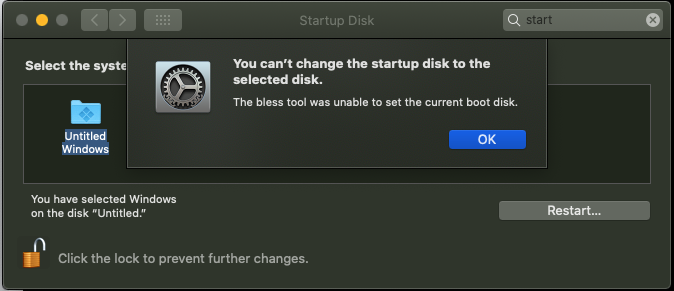
# Lỗi "You can't change the startup disk to the selected disk" (Bạn không thể thay đổi ổ đĩa mặc định để khởi động sang ổ đĩa đã chọn)
Lỗi này thường do cách phân vùng của ổ chứa Windows không bình thường, cụ thể là phân vùng EFI không phải là phân vùng đứng đầu tiên. Để khắc phục, chúng ta cần bật quirk này:
PlatformInfo -> Generic -> AdviseFeatures -> True
# Đã chọn ổ đĩa mặc định để khởi động nhưng sau đó nó không khởi động chính xác đúng ổ đĩa đã được cài đặt
Nếu bạn gặp vấn đề với việc Startup Disk không áp dụng đúng ổ đĩa khởi động mới, nguyên nhân rất có thể là do thiếu DevicePathsSupported trong I/O Registry của bạn. Để giải quyết, hãy bảo đảm bạn đang sử dụng PlatformInfo -> Automatic -> True
Ví dụ về việc thiếu DevicePathsSupported:
# macOS thức dậy với đồng hồ bị sai thời gian
Một lỗi kỳ lạ mà một số người có thể nhận thấy là sau khi thức dậy (wake) từ chế độ ngủ (sleep), macOS sẽ hiển thị sai thời gian trong một quãng thời gian trước khi tự điều chỉnh lại thông qua việc kiểm tra thời gian qua mạng. Nguyên nhân gốc rễ của vấn đề này rất có thể là do RTC (Real Time Clock) của bạn không chạy và có thể được giải quyết bằng một viên pin CMOS mới (lưu ý rằng các dòng Z270 và mới hơn khá kén chọn điện áp nên hãy chọn lựa kỹ càng).
Để xác minh xem RTC của bạn có hoạt động chính xác hay không:
- Tải xuống VirtualSMC v1.1.5+ (opens new window) và chạy công cụ smcread:
/path/to/smcread -s | grep CLKT
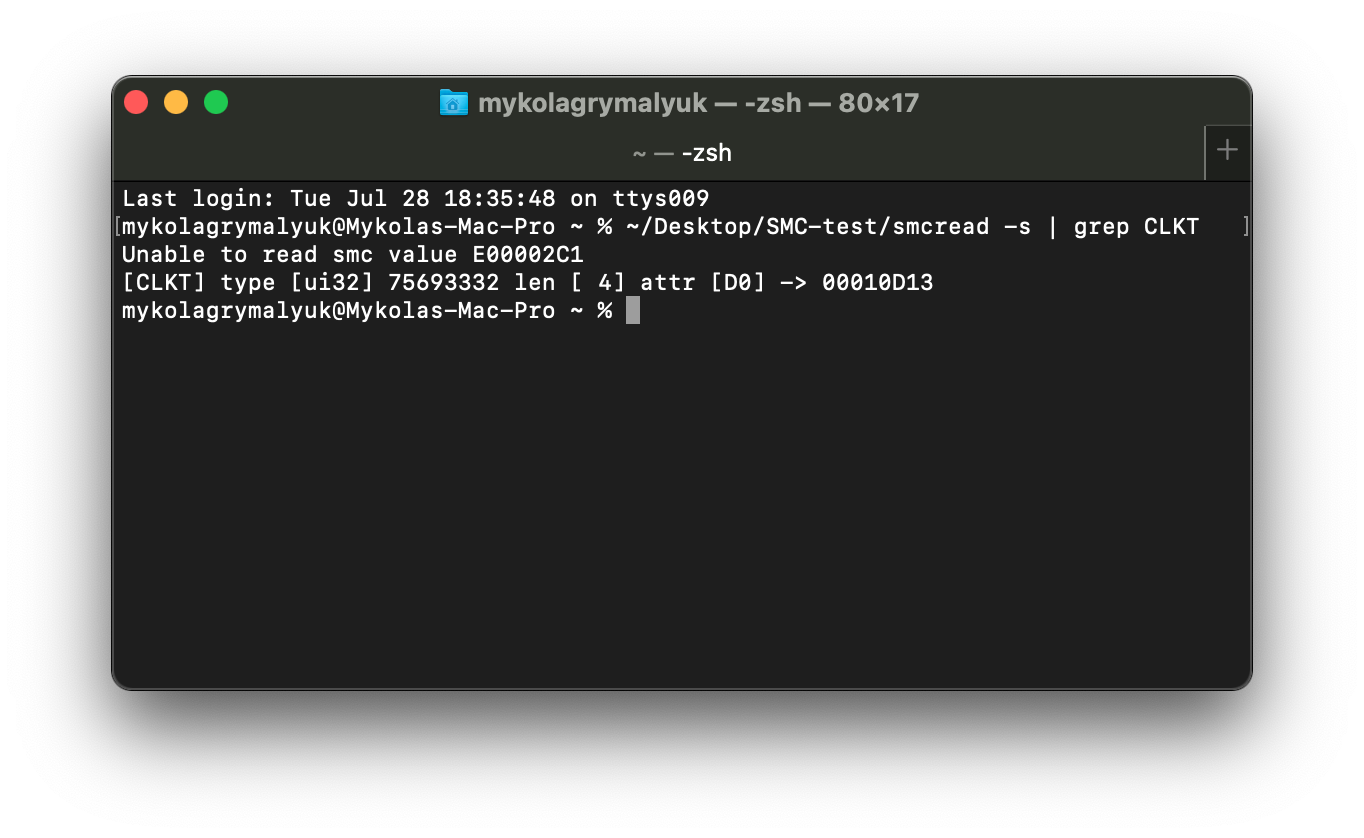
Lệnh này sẽ cung cấp cho bạn một giá trị thập lục phân (hexadecimal), sau khi chuyển đổi, nó sẽ bằng thời gian đã trôi qua kể từ nửa đêm tính theo giờ Cupertino.
Ví dụ trong trường hợp này, chúng ta lấy giá trị (00010D13), sau đó chuyển nó sang hệ thập phân và cuối cùng chia cho 3600. Kết quả sẽ là thời gian xấp xỉ đã trôi qua (tính bằng giây) kể từ nửa đêm theo giờ Cupertino:
- 00010D13 (Chuyển sang HEX)-> 68883 (Chia cho 3600 để lấy số giờ)-> 19.13h(tức là 19:07:48)
Tiếp theo, bạn hãy cho máy Hackintosh ngủ một lát rồi đánh thức nó dậy, sau đó kiểm tra lại giá trị CLKT một lần nữa để xem nó có tăng thêm hay có một sự chênh lệch cố định nào không. Nếu bạn thấy nó thực tế không hề chạy (tick) thêm chút nào so với thời gian đã trôi qua, bạn sẽ cần cân nhắc việc mua một cục pin mới (với mức điện áp phù hợp).
# Không thể điều chỉnh Âm lượng/Độ sáng trên màn hình rời
Khá kỳ lạ là macOS đã khóa việc điều khiển âm thanh kỹ thuật số (digital audio) trên những màn hình rời. Để có lại chức năng này, bạn thử xài ứng dụng MonitorControl (opens new window) vì đây là 1 app thực hiện rất tốt việc cải thiện khả năng hỗ trợ trong macOS.
# Thời gian không đồng nhất giữa macOS và Windows
Cái này do 2 hệ điều hành sử dụng 2 hệ thống thời gian khác nhau. macOS về cơ bản là Unix nên kế thừa truyền thống sử dụng hệ thống giờ Quốc tế (Universal Time - UTC), trong khi Windows sử dụng giờ Greenwich (GMT), vì vậy bạn cần phải ép một trong 2 hệ điều hành sử dụng cùng 1 cách đo thời gian. Mình khuyên bạn nên đổi trên Windows vì nó ít gây hại và ít phiền phức hơn nhiều so với việc ép macOS chạy GMT bằng 1 trong 2 cách:
# Vô hiệu hóa SIP
SIP, hay tên đầy đủ là System Integrity Protection (Bảo vệ tính toàn vẹn hệ thống), là một công nghệ bảo mật nhằm ngăn chặn bất kỳ phần mềm độc hại nào cũng như người sử dụng vô tình làm hư hỏng hệ điều hành. Được giới thiệu lần đầu từ OS X El Capitan, SIP đã phát triển theo thời gian để kiểm soát ngày càng nhiều thứ trong macOS, bao gồm việc giới hạn chỉnh sửa các vị trí tệp bị hạn chế và việc tải kext của bên thứ ba bằng lệnh kextload (OpenCore không bị ảnh hưởng vì kext được đưa vào lúc khởi động). Để giải quyết vấn đề này, Apple đã cung cấp nhiều tùy chọn cấu hình trong biến NVRAM có tên là csr-active-config, biến này có thể được thiết lập trong môi trường macOS Recovery hoặc thông qua phần NVRAM của OpenCore (cách sau sẽ được thảo luận bên dưới).
- CẢNH BÁO: Vô hiệu hóa SIP có thể làm một số chức năng của hệ điều hành như cập nhật phần mềm bị lỗi trong macOS 11 Big Sur và mới hơn. Hãy cẩn thận, bạn nên vô hiệu hóa giá trị SIP cụ thể thay vì vô hiệu hóa hoàn toàn SIP để tránh các vấn đề này.
- Việc mở 2 biến
CSR_ALLOW_UNAUTHENTICATED_ROOTvàCSR_ALLOW_APPLE_INTERNALlà các tùy chọn phổ biến có thể làm tính năng cập nhật hệ điều hành của người dùng bị lỗi.
- Việc mở 2 biến
Bạn có thể chọn các giá trị khác nhau để bật hoặc tắt một số cờ (flags) nhất định của SIP. Một số công cụ hữu ích để giúp bạn việc này là BitmaskDecode (opens new window) và csrstat (opens new window). Các giá trị phổ biến như sau (các byte đã được đảo ngược sẵn sang dạng hex) và lưu ý rằng tụi nó nằm trong NVRAM -> Add -> 7C436110-AB2A-4BBB-A880-FE41995C9F82 -> csr-active-config:
00000000- Mở SIP đầy đủ chức năng (0x0).03000000- Vô hiệu hóa ký kext (0x1) và các tính năng bảo vệ hệ thống tệp (filesystem) (0x2).FF030000- Vô hiệu hóa tất cả chức năng bảo vệ trong macOS High Sierra (opens new window) (0x3ff).FF070000- Vô hiệu hóa tất cả chức năng bảo vệ trong macOS Mojave (opens new window) và trong macOS Catalina (opens new window) (0x7ff) vì Apple đã giới thiệu một giá trị cho chính sách thực thi (executable policy).FF0F0000- Vô hiệu hóa tất cả chức năng bảo vệ của macOS Big Sur (0xfff), phiên bản này có thêm một biến mới cho xác thực root (authenticated root) (opens new window).
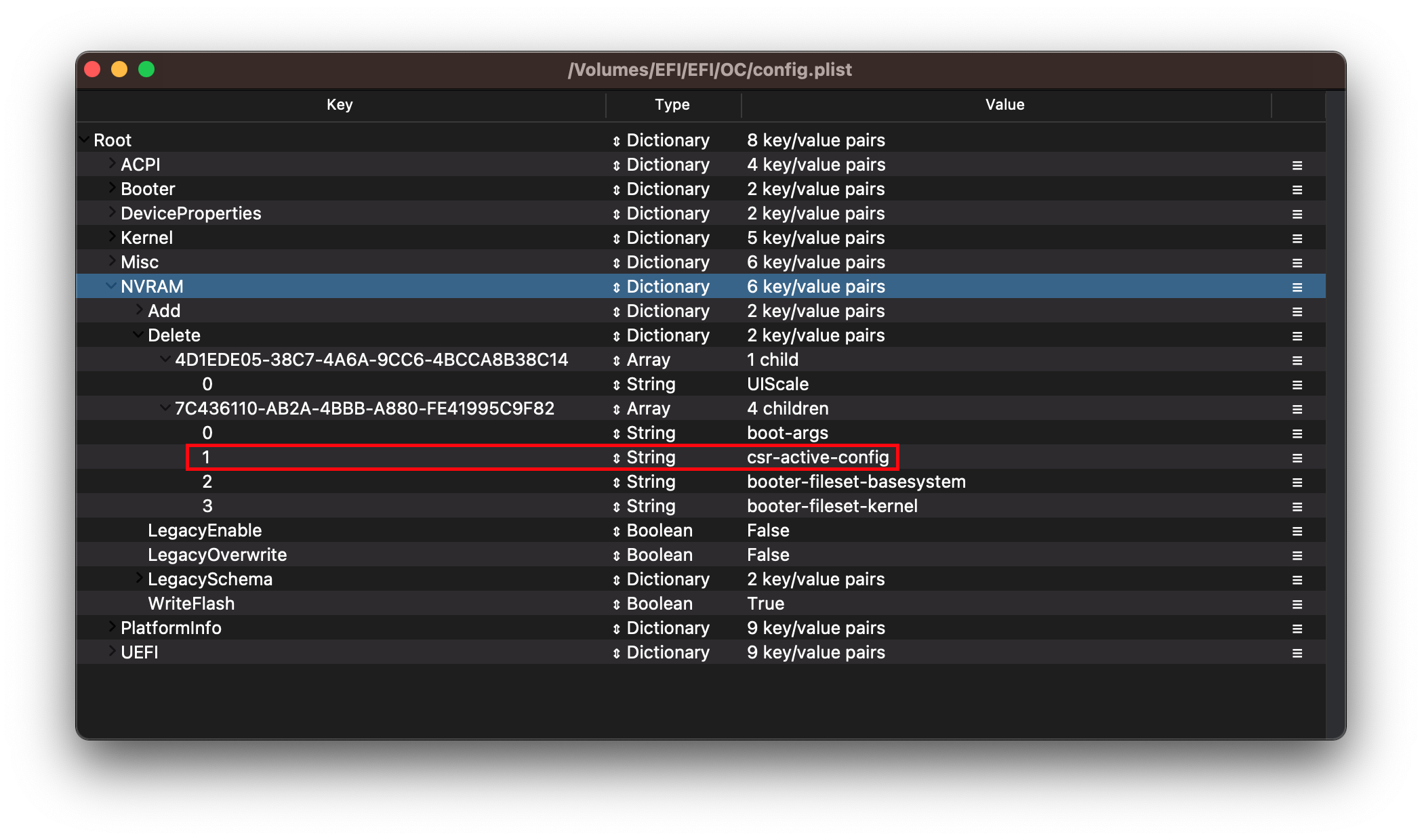
Lưu ý: Việc vô hiệu hóa SIP bằng OpenCore khá khác so với Clover, cụ thể là các biến NVRAM sẽ không bị ghi đè trừ khi được yêu cầu rõ ràng trong mục Delete. Vì vậy, nếu bạn đã thiết lập SIP một lần thông qua OpenCore hoặc trong macOS, bạn phải ghi đè biến đó:
NVRAM -> Delete -> 7C436110-AB2A-4BBB-A880-FE41995C9F82 -> csr-active-config
# Ghi dữ liệu/chỉnh sửa phân vùng hệ thống macOS
Với macOS Catalina và mới hơn, Apple đã chia hệ điều hành và dữ liệu người dùng thành 2 ổ đĩa riêng biệt (volumes), trong đó ổ đĩa hệ thống (ổ đĩa chứa hệ điều hành) ở chế độ chỉ đọc (read-only) theo mặc định. Để làm cho ổ đĩa này có thể ghi được, chúng ta cần thực hiện một vài bước:
- Lưu ý: Bạn đọc đang sử dụng
SecureBootModelcó thể rơi vào vòng lặp khởi động RecoveryOS nếu phân vùng hệ thống bị sửa đổi. Để giải quyết, hãy Reset NVRAM và cài đặtSecureBootModelthànhDisabled(vô hiệu hóa)
macOS Catalina
- Vô hiệu hóa SIP
- Gắn (mount) ổ đĩa ở chế độ có thể ghi (Chạy
sudo mount -uw /trong terminal)
macOS Big Sur
- Vô hiệu hóa SIP
- Gắn (mount) ổ đĩa ở chế độ có thể ghi (Xem chi tiết bên dưới để biết câu lệnh)
- Lưu ý: Do cơ chế cập nhật hệ điều hành trong macOS Big Sur và mới hơn, việc sửa đổi phân vùng hệ thống thực tế có thể làm tính năng cập nhật hệ điều hành bị lỗi. Hãy chỉnh sửa một cách thận trọng.
Các câu lệnh để bạn thực hiện dựa trên tài liệu KDK của Apple:
# Đầu tiên, tạo một điểm gắn kết (mount point) cho ổ đĩa của bạn
mkdir ~/livemount
# Tiếp theo, tìm ổ đĩa chứa Hệ thống (là chứa hệ điều hành á) trong máy bạn
diskutil list
# Từ danh sách bên dưới, chúng ta có thể thấy ổ đĩa Hệ thống là disk5s5
/dev/disk5 (synthesized):
#: LOẠI Ổ ĐĨA (TYPE NAME) KÍCH THƯỚC(SIZE) MÃ ĐỊNH DANH (IDENTIFIER)
0: APFS Container Scheme - +255.7 GB disk5
Physical Store disk4s2
1: APFS Volume Big Sur HD - Data 122.5 GB disk5s1
2: APFS Volume Preboot 309.4 MB disk5s2
3: APFS Volume Recovery 887.8 MB disk5s3
4: APFS Volume VM 1.1 MB disk5s4
5: APFS Volume Big Sur HD 16.2 GB disk5s5
6: APFS Snapshot com.apple.os.update-... 16.2 GB disk5s5s
# Gắn ổ đĩa (ví dụ: disk5s5)
sudo mount -o nobrowse -t apfs /dev/disk5s5 ~/livemount
# Bây giờ bạn có thể tự do chỉnh sửa ổ đĩa Hệ thống
# Nếu bạn đã chỉnh sửa S*/L*/Kernel, S*/L*/Extensions hoặc L*/Extensions,
# bạn sẽ cần phải xây dựng lại bộ nhớ đệm kernel (kernel cache)
sudo kmutil install --volume-root ~/livemount --update-all
# Cuối cùng, sau khi chỉnh sửa xong ổ đĩa hệ thống, bạn sẽ cần tạo một snapshot (ảnh chụp nhanh) mới
sudo bless --folder ~/livemount/System/Library/CoreServices --bootefi --create-snapshot
# Khôi phục lại (Rolling back) các APFS Snapshots
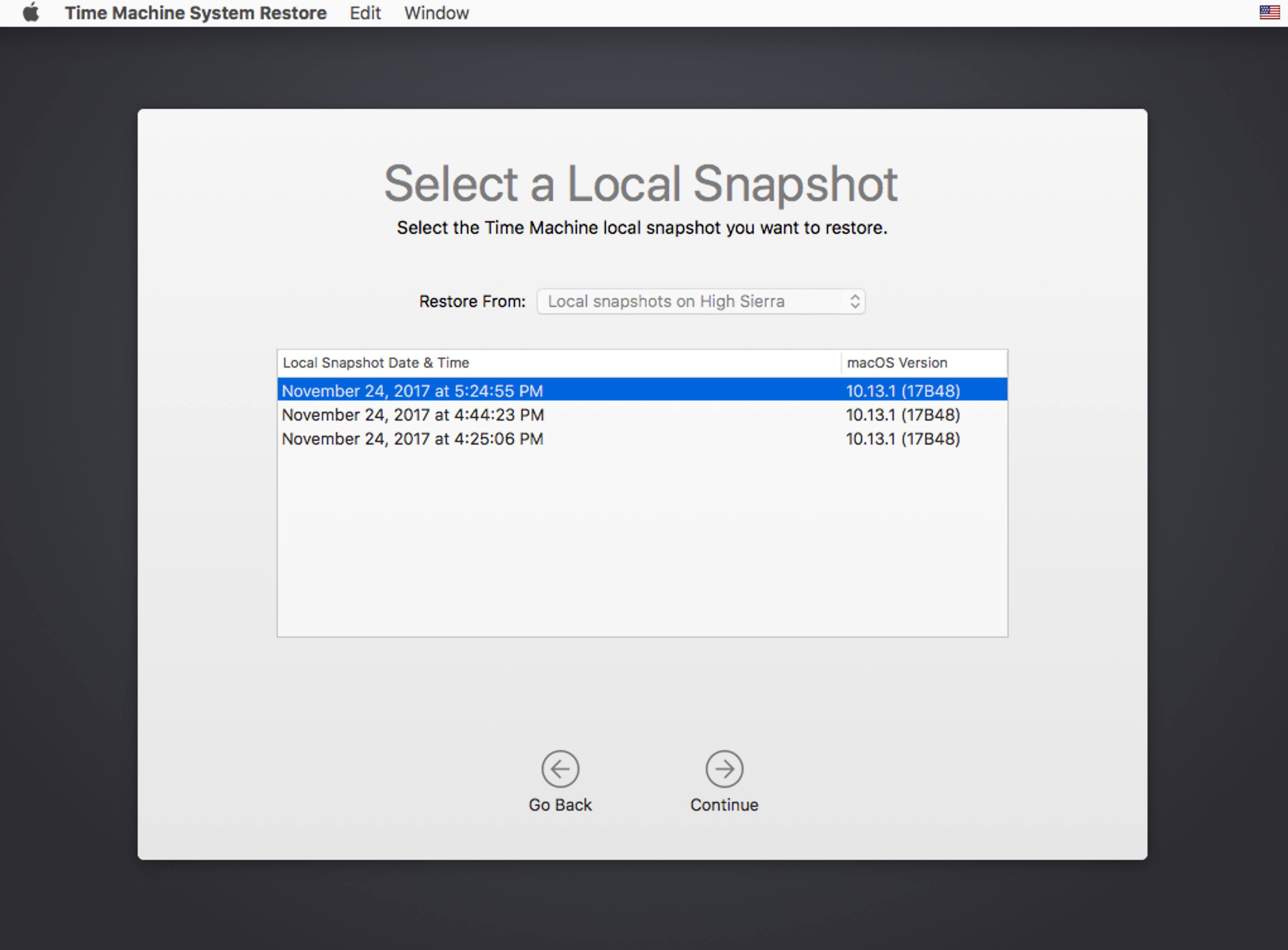
Với macOS Big Sur, ổ đĩa hệ thống hiện được chụp ảnh hệ thống (snapshotted), cho phép bạn quay trở lại trong trường hợp việc cập nhật hệ thống bị lỗi do "ấn phong" bị phá vỡ (broken seal). Nhờ vào việc các snapshot mới được tạo ra sau mỗi lần cập nhật hệ điều hành, chúng ta có khá nhiều bản để quay lại.
Để khôi phục, trước tiên bạn cần khởi động lại vào phân vùng Recovery, sau đó chọn "Restore From Time Machine Backup":
# Các vấn đề khi mở khóa máy bằng Apple Watch (Apple Watch Unlock)
Đối với những ai đang gặp vấn đề với tính năng Mở khóa bằng Apple Watch, bạn kiểm tra những cái như sau:
- Bạn phải sử dụng card không dây (Wireless card) của Apple được hỗ trợ, có Bluetooth Low Energy (4.0 trở lên).
- Đồng hồ và hackintosh của bạn được đăng nhập cùng một tài khoản iCloud.
- Các dịch vụ iMessage/iCloud (iServices) đang hoạt động chính xác.
- Đã mở tùy chọn "Unlock with Apple Watch" (Mở khóa bằng Apple Watch) trong phần cài đặt Security and Privacy (Bảo mật và Quyền riêng tư) của System Preferences (Tùy chọn hệ thống).
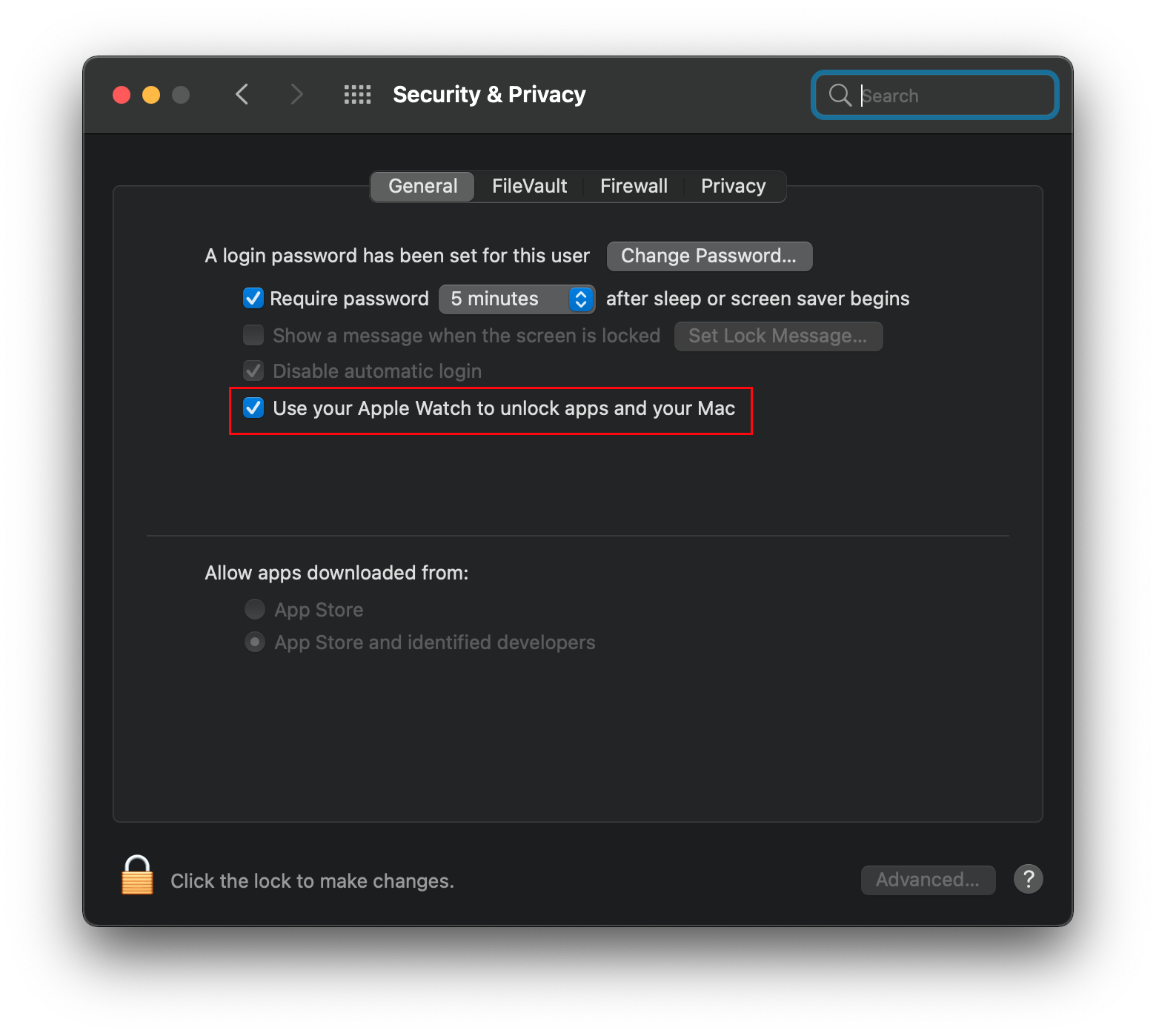
Nếu các điều kiện trên đã được đáp ứng mà bạn vẫn gặp lỗi khi mở khóa, mình khuyên bạn nên làm theo hướng dẫn dưới đây:
# Vấn đề không xuất hình được 4K bằng iGPU (card màn hình onboard) qua cổng HDMI
Đối với các máy có cổng HDMI 2.0 nhưng gặp vấn đề về độ phân giải, bạn vui lòng kiểm tra những cái sau:
- Xuất hình 4K hoạt động bình thường trong Windows.
- Màn hình được thiết lập cụ thể (explicitly) về chế độ HDMI 2.0.
- Nếu bạn sử dụng bộ chuyển đổi HDMI sang DisplayPort, hãy đảm bảo màn hình đã được thiết lập ở chế độ DisplayPort 1.2 hoặc cao hơn.
- Đảm bảo bộ nhớ iGPU đã được cấp phát đủ.
- Đối với đời Broadwell và mới hơn, mức cấp phát được kỳ vọng là 64MB.
- Những máy đang phụ thuộc vào bản vá
framebuffer-stolenmemcủa WhateverGreen nên biết là bản vá này có thể gây ra lỗi không xuất hình được 4K. Vui lòng đảm bảo bạn có thể thiết lập bộ nhớ iGPU thành 64MB (trong BIOS) để có thể xóa bỏ các thuộc tính này.
- Bạn đọc đang Laptop và nhiều bạn đang sử dụng máy bàn có thể cần bổ sung tham số khởi động (boot-arg) này:
-cdfon
Đối với tất cả các vấn đề khắc phục lỗi khác của card màn hình onboard, bạn vui lòng tham khảo Tài liệu Intel của WhateverGreen (opens new window)