# Tạo bộ cài trên Windows
Mặc dù bạn không nhất thiết phải cài lại macOS mới để sử dụng OpenCore, nhưng một số người dùng thích làm mới hệ thống hoàn toàn khi nâng cấp boot manager (trình quản lý khởi động).
Để bắt đầu, bạn cần chuẩn bị nhưng thứ sau:
Một cái USB dung lượng 4GB
Đối với USB lớn hơn 16 GB muốn format (định dạng) FAT32, hãy sử dụng phương pháp Rufus
macrecovery.py (opens new window)
- Công cụ này yêu cầu máy đã cài sẵn Python 3 (opens new window)
# Tải macOS
Việc tải các bộ cài cực kỳ dễ dàng, đầu tiên tải OpenCorePkg (opens new window) về và tìm đến thư mục /Utilities/macrecovery/. Tiếp theo, click vào thanh địa chỉ thư mục và gõ cmd để mở cửa sổ dòng lệnh (Command Prompt) ngay tại thư mục đó:
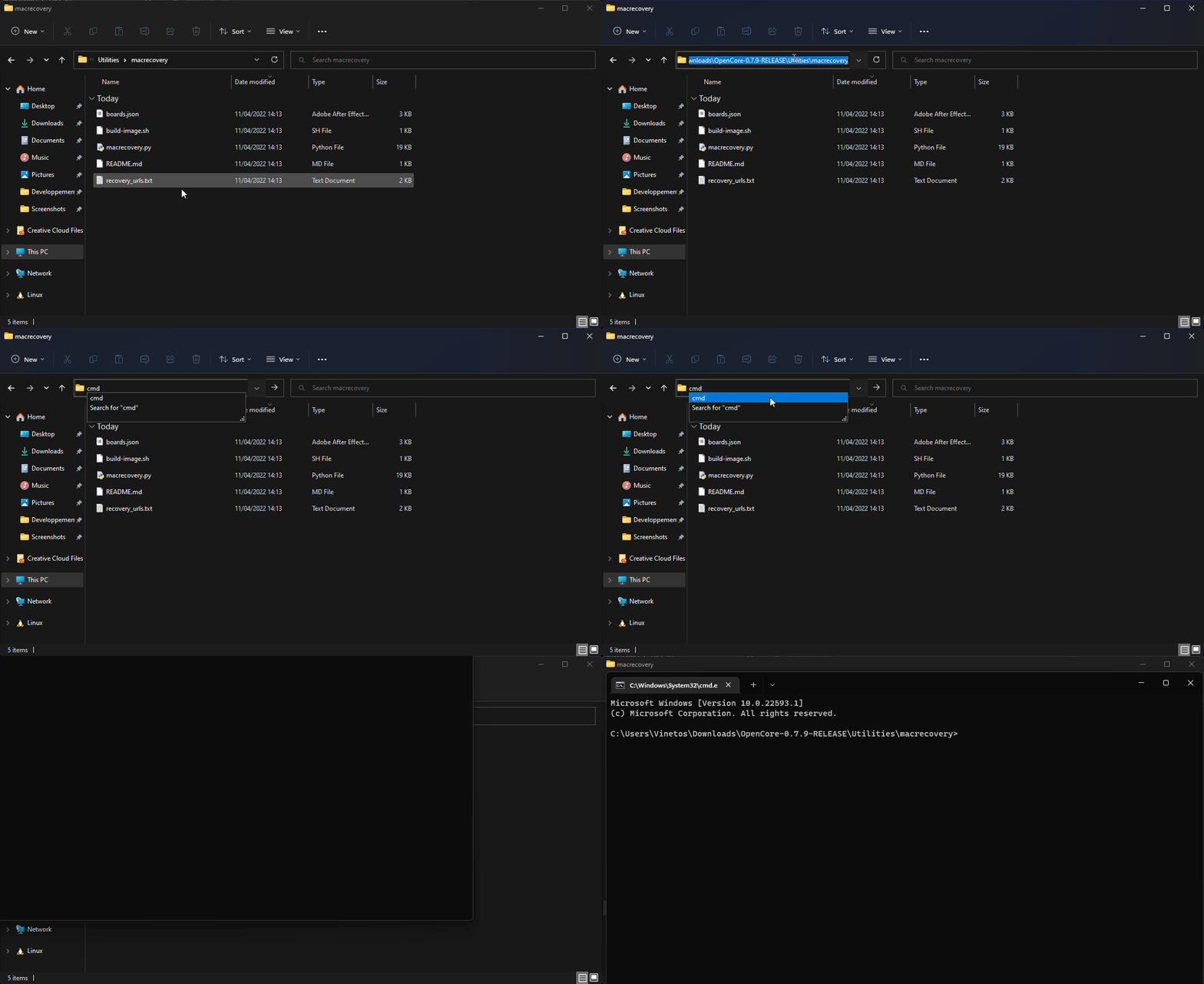
Bây giờ chạy một trong các lệnh sau tùy thuộc vào phiên bản macOS bạn muốn tải (Lưu ý các scripts này được viết bằng Python 3 (opens new window), vui lòng cài đặt nếu máy bạn chưa có):
# Lion (10.7):
py macrecovery.py -b Mac-2E6FAB96566FE58C -m 00000000000F25Y00 download
py macrecovery.py -b Mac-C3EC7CD22292981F -m 00000000000F0HM00 download

# Mountain Lion (10.8):
py macrecovery.py -b Mac-7DF2A3B5E5D671ED -m 00000000000F65100 download

# Mavericks (10.9):
py macrecovery.py -b Mac-F60DEB81FF30ACF6 -m 00000000000FNN100 download

# Yosemite (10.10):
py macrecovery.py -b Mac-E43C1C25D4880AD6 -m 00000000000GDVW00 download

# El Capitan (10.11):
py macrecovery.py -b Mac-FFE5EF870D7BA81A -m 00000000000GQRX00 download

# Sierra (10.12):
py macrecovery.py -b Mac-77F17D7DA9285301 -m 00000000000J0DX00 download

# High Sierra (10.13)
py macrecovery.py -b Mac-7BA5B2D9E42DDD94 -m 00000000000J80300 download
py macrecovery.py -b Mac-BE088AF8C5EB4FA2 -m 00000000000J80300 download

# Mojave (10.14)
py macrecovery.py -b Mac-7BA5B2DFE22DDD8C -m 00000000000KXPG00 download

# Catalina (10.15)
py macrecovery.py -b Mac-00BE6ED71E35EB86 -m 00000000000000000 download

# Big Sur (11)
py macrecovery.py -b Mac-42FD25EABCABB274 -m 00000000000000000 download

# Monterey (12)
py macrecovery.py -b Mac-FFE5EF870D7BA81A -m 00000000000000000 download

# Ventura (13)
py macrecovery.py -b Mac-4B682C642B45593E -m 00000000000000000 download

# Sonoma (14)
py macrecovery.py -b Mac-226CB3C6A851A671 -m 00000000000000000 download

# Sequoia (15)
py macrecovery.py -b Mac-937A206F2EE63C01 -m 00000000000000000 download

# Bản mới nhất (Tahoe, 26)
py macrecovery.py -b Mac-CFF7D910A743CAAF -m 00000000000000000 -os latest download
- Lưu ý cho macOS 12 trở lên: Vì các phiên bản macOS gần đây có thay đổi về Hệ thống quản lý USB của hệ điều hành (USB stack), bạn rất nên lập sơ đồ (map) các cổng USB (sử dụng USBToolBox) trước khi cài đặt macOS.
- CẢNH BÁO: Với macOS 11.3 và mới hơn, XhciPortLimit gây lỗi dẫn đến treo logo (boot loop). (opens new window).
- Nếu bạn đã map cổng USB (opens new window) và tắt
XhciPortLimit, bạn có thể boot vào macOS 11.3+ mà không gặp vấn đề gì.
- Nếu bạn đã map cổng USB (opens new window) và tắt
- CẢNH BÁO: Với macOS 11.3 và mới hơn, XhciPortLimit gây lỗi dẫn đến treo logo (boot loop). (opens new window).
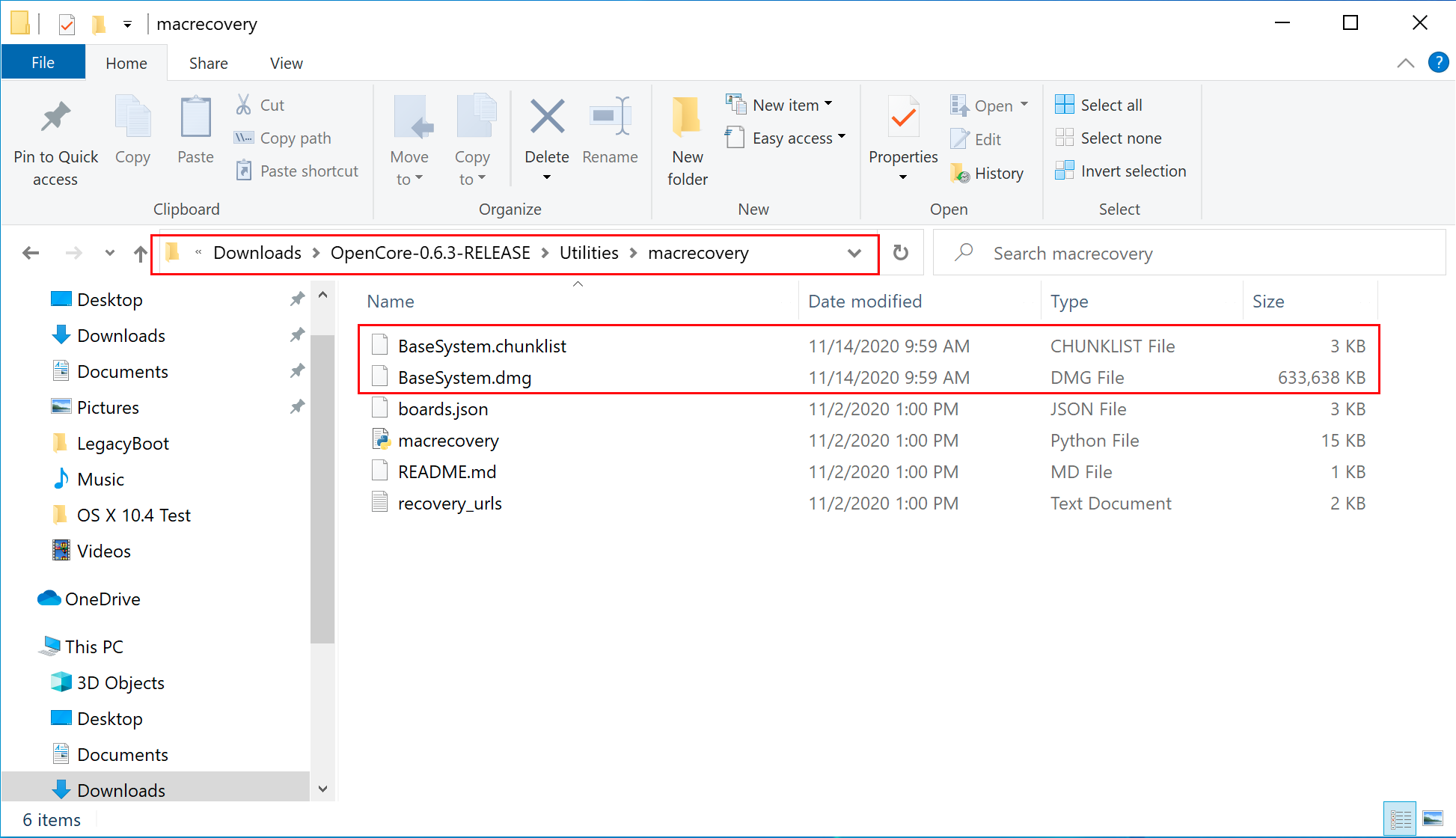
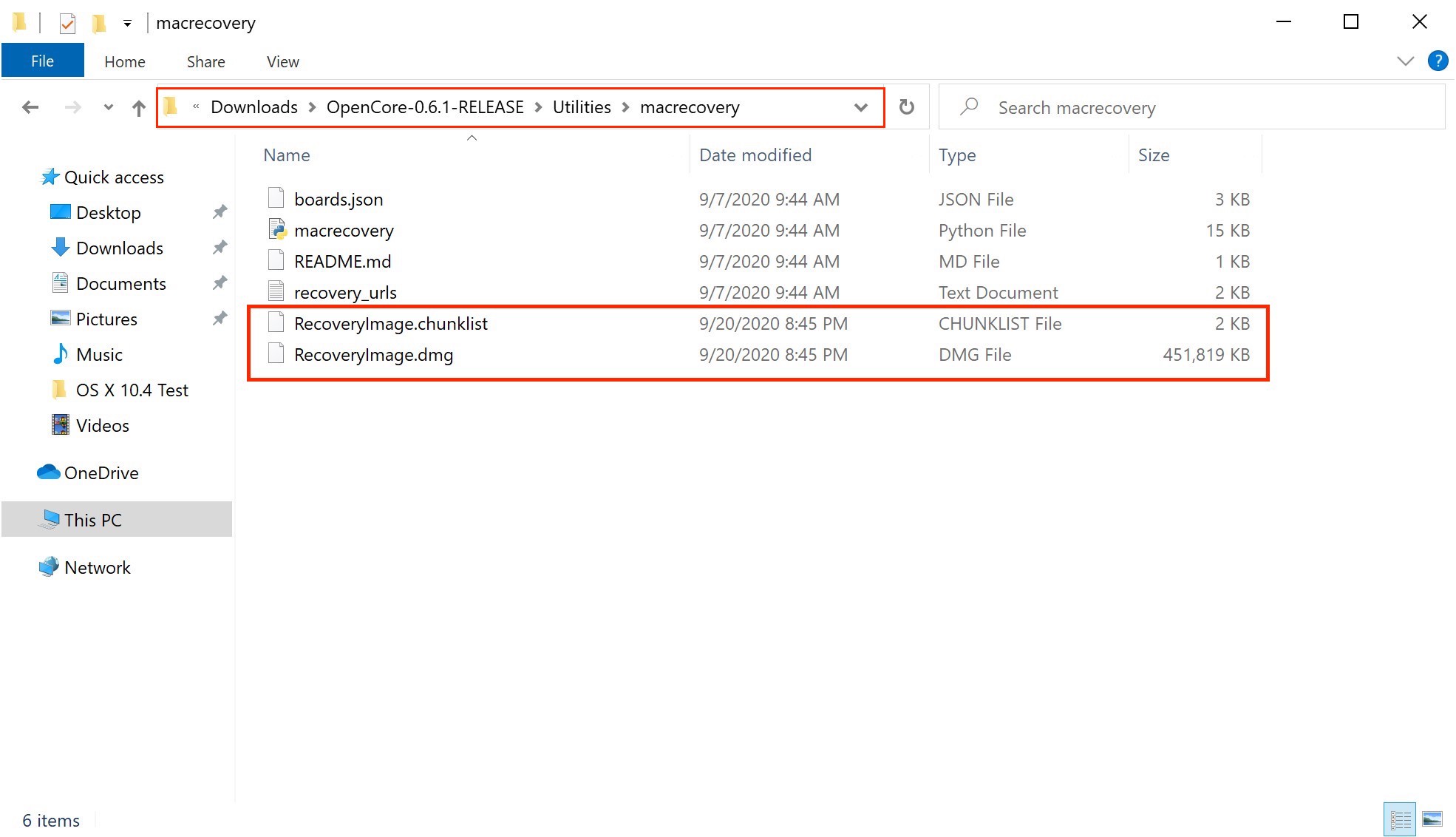
Quá trình này sẽ mất chút thời gian, tuy nhiên sau khi hoàn tất bạn sẽ nhận được file BaseSystem hoặc RecoveryImage:
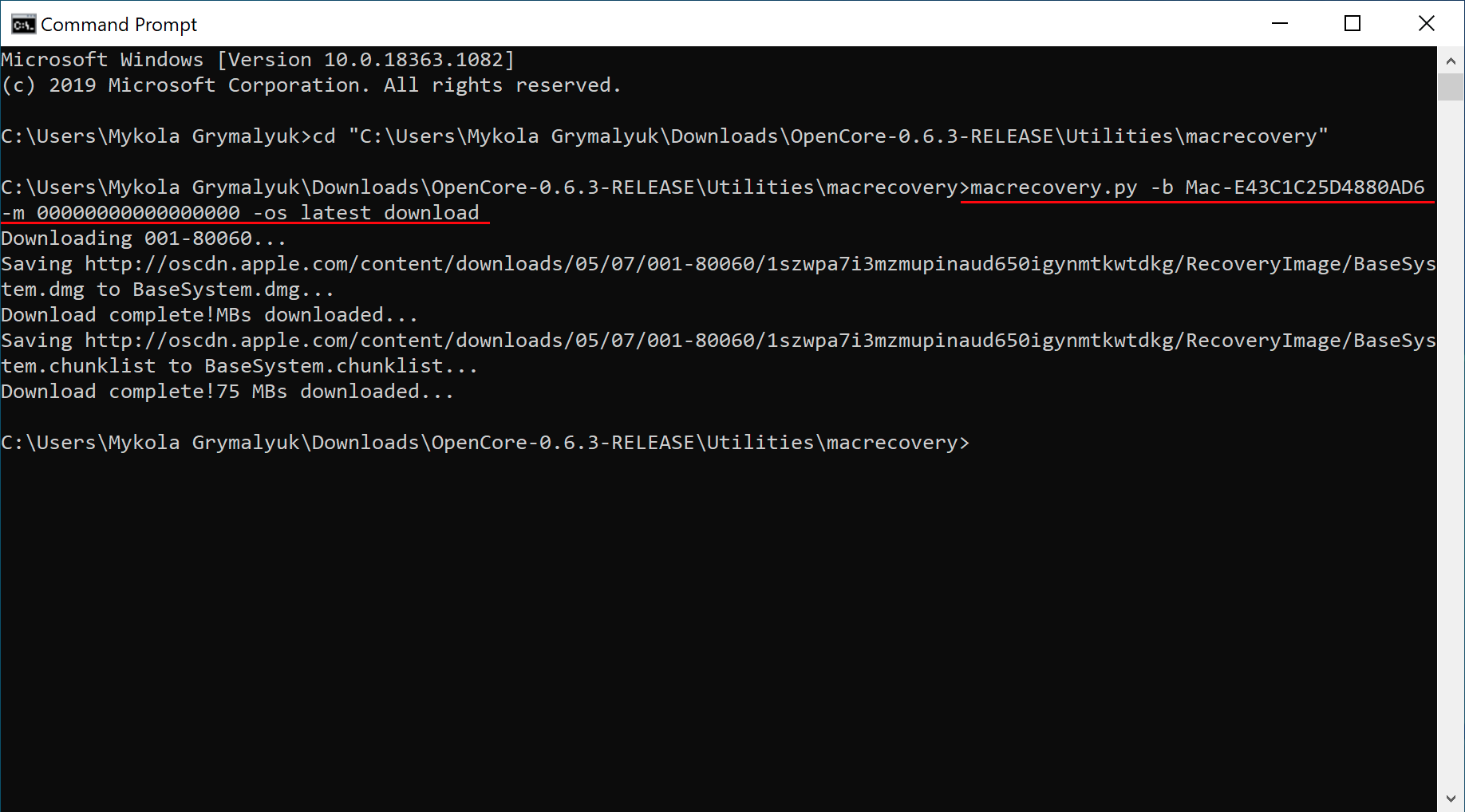
| BaseSystem | RecoveryImage |
|---|---|
 |  |
Bây giờ khi đã tải xong bộ cài, chúng ta sẽ tiến hành format USB.
# Tiến hành tạo bộ cài
Ở đây chúng ta sẽ format USB và sao chép macOS vào trong đó, có 3 cách để lựa chọn:
- Phương pháp Disk Management (Trình quản lý ổ đĩa)
- Sử dụng giao diện đồ họa, cách đơn giản nhất.
- Chỉ hỗ trợ các hệ thống UEFI (ví dụ máy đời 2012+)
- Phương pháp Rufus
- Sử dụng giao diện đồ họa, cũng là một cách đơn giản.
- Dành cho các USB dung lượng lớn (16GB+)
- Phương pháp diskpart (Tiện ích phân vùng ổ đĩa)
- Sử dụng giao diện dòng lệnh, tốn công hơn chút.
- Bắt buộc đối với các hệ thống cũ Legacy (ví dụ không có UEFI, máy trước 2012)
# Phương pháp Disk Management (Trình quản lý ổ đĩa)
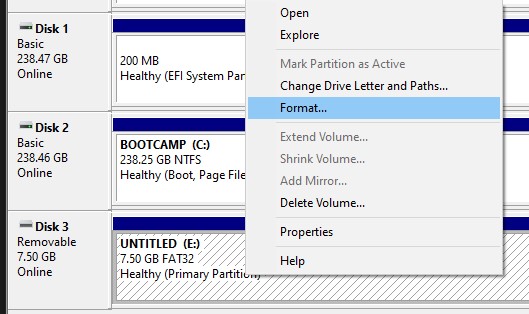
Chỉ cần mở Disk Management và format (định dạng) USB của bạn sang chuẩn FAT32:
- Click chuột phải vào nút Start trên thanh taskbar và chọn Disk Management.
- Bạn sẽ thấy tất cả các phân vùng và ổ đĩa của mình. Ở nửa dưới, bạn sẽ thấy các thiết bị. Tìm USB của bạn.
- Bạn cần format (định dạng) USB để nó có phân vùng FAT32.
- Nếu USB có nhiều phân vùng, click chuột phải vào từng phân vùng và chọn Delete Volume (Thao tác này sẽ xóa dữ liệu, hãy chắc chắn bạn đã sao lưu và chỉ xóa phân vùng trên USB của mình).
- Click chuột phải vào vùng nhớ chưa được phân vùng (unallocated space) và chọn New Volume. Đảm bảo nó là định dạng FAT32 và dung lượng ít nhất 1->2 GB. Đặt tên nó là "EFI".
- Nếu không, click chuột phải vào phân vùng trên USB và chọn Format, định dạng FAT32.
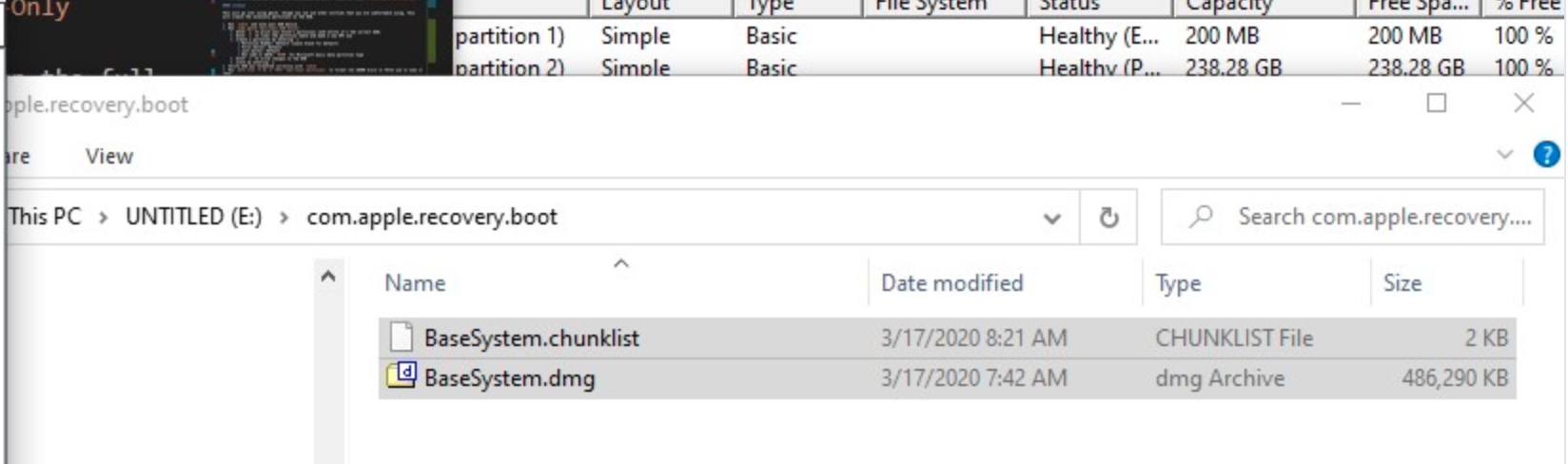
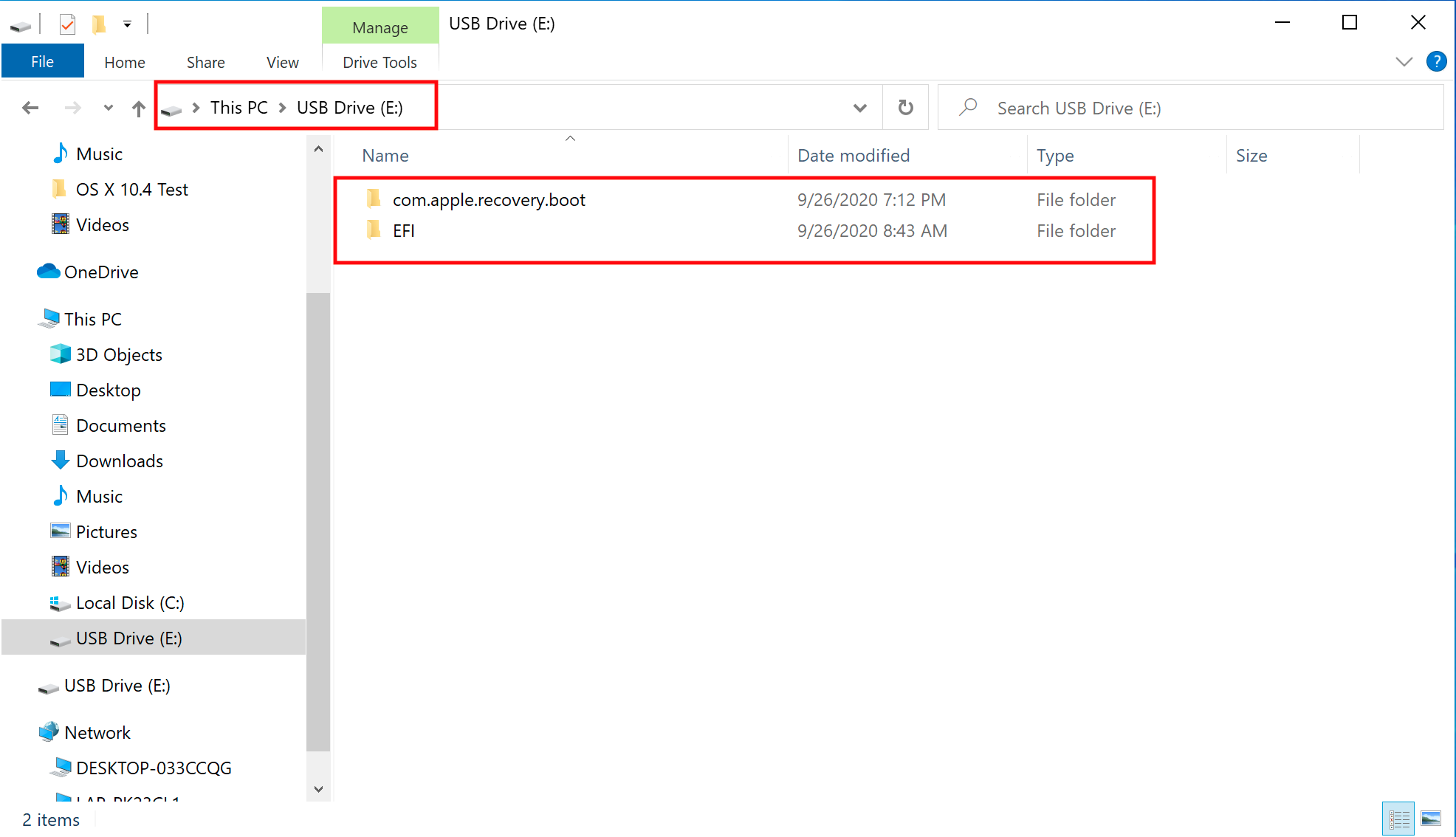
Tiếp theo, vào thư mục gốc của ổ USB này và tạo một thư mục tên là com.apple.recovery.boot. Sau đó di chuyển các file BaseSystem hoặc RecoveryImage đã tải về vào đó. Hãy đảm bảo rằng bạn chép cả file .dmg và .chunklist vào thư mục trên:
Bây giờ lấy OpenCorePkg bạn đã tải trước đó và mở nó ra:
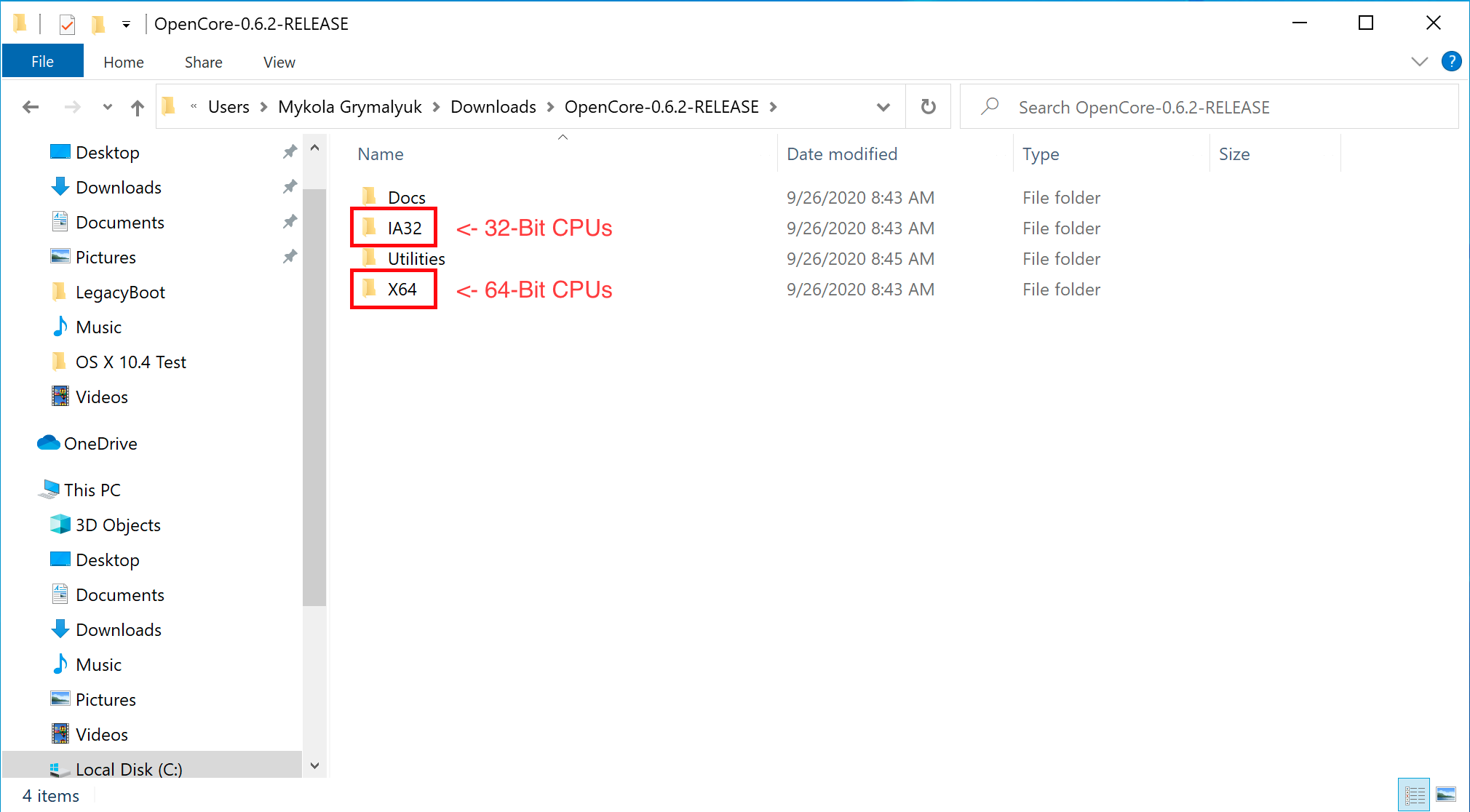
Ở đây bạn thấy cả hai thư mục IA32 (CPU 32-bit) và X64 (CPU 64-bit), chọn cái phù hợp nhất với phần cứng của bạn và mở nó lên. Tiếp theo lấy thư mục EFI bên trong và đặt nó vào thư mục gốc của ổ USB cùng với com.apple.recovery.boot. Sau khi xong nó sẽ trống như thế này:
# Phương pháp Rufus
- Tải Rufus (opens new window)
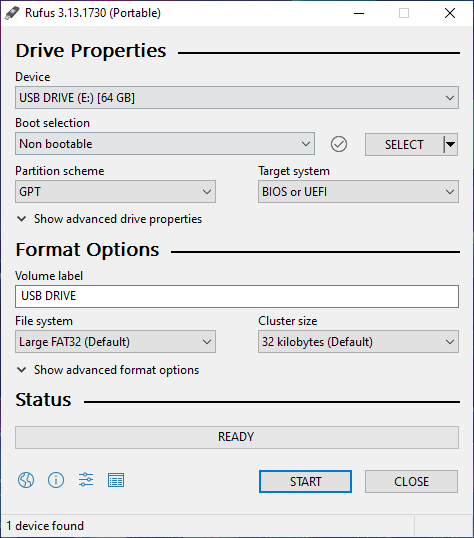
- Đặt mục BOOT selection là not bootable (không có khả năng khởi động)
- Đặt File System là Large FAT32 (FAT32 cho ổ dung lượng lớn)
- Nhấn Start
- Xóa tất cả file autorun trong phân vùng ổ USB.
Tiếp theo, vào thư mục gốc của ổ USB này và tạo một thư mục tên là com.apple.recovery.boot. Sau đó di chuyển các file BaseSystem hoặc RecoveryImage đã tải về vào đó. Hãy đảm bảo rằng bạn chép cả file .dmg và .chunklist vào thư mục trên:
Bây giờ lấy OpenCorePkg bạn đã tải trước đó và mở nó ra:
Ở đây bạn thấy cả hai thư mục IA32 (CPU 32-bit) và X64 (CPU 64-bit), chọn cái phù hợp nhất với phần cứng của bạn và mở nó lên. Tiếp theo lấy thư mục EFI bên trong và đặt nó vào thư mục gốc của ổ USB cùng với com.apple.recovery.boot. Sau khi xong nó sẽ trống như thế này:
# Phương pháp diskpart (Tiện ích phân vùng ổ đĩa)
Chi tiết về Phương pháp diskpart
Nhấn tổ hợp phím Windows + R và nhập diskpart.
Sau đó chạy các lệnh sau:
# Liệt kê các ổ đĩa hiện có
list disk
# Chọn ổ đĩa của bạn (Ví dụ: disk 1). Vui lòng chọn đúng, chọn sai ổ là mất dữ liệu mình không chịu trách nhiệm đâu nha.
select disk 1
# Xóa sạch ổ đĩa
clean
# Chuyển đổi sang chuẩn GPT
# Do một lỗi lạ trong BOOTICE và DuetPkg, ổ đĩa chuẩn MBR disks sẽ không boot được
convert gpt
# Tạo phân vùng mới
create partition primary
# Chọn phân vùng của bạn
# Chạy lệnh clean, đảm bảo chúng ta chỉ có 1 phân vùng nên nó sẽ là "partition 1" (phân vùng số 1)
select partition 1
# Format ổ đĩa sang FAT32
format fs=fat32 quick
# Gắn ký tự ổ đĩa (Ví dụ ổ E, đảm bảo nó chưa được sử dụng)
ASSIGN LETTER=E
Tiếp theo, vào thư mục gốc của ổ USB này và tạo một thư mục tên là com.apple.recovery.boot. Sau đó di chuyển các file BaseSystem hoặc RecoveryImage đã tải về vào đó. Hãy đảm bảo rằng bạn chép cả file .dmg và .chunklist vào thư mục trên:
Bây giờ lấy OpenCorePkg bạn đã tải trước đó và mở nó ra:
Ở đây bạn thấy cả hai thư mục IA32 (CPU 32-bit) và X64 (CPU 64-bit), chọn cái phù hợp nhất với phần cứng của bạn và mở nó lên. Tiếp theo lấy thư mục EFI bên trong và đặt nó vào thư mục gốc của ổ USB cùng với com.apple.recovery.boot. Sau khi xong nó sẽ trống như thế này:
Thiết lập cài đặt Legacy (Máy đời cũ)
Nếu firmware của bạn không hỗ trợ UEFI, xem hướng dẫn bên dưới:
Để bắt đầu, bạn cần những thứ sau:
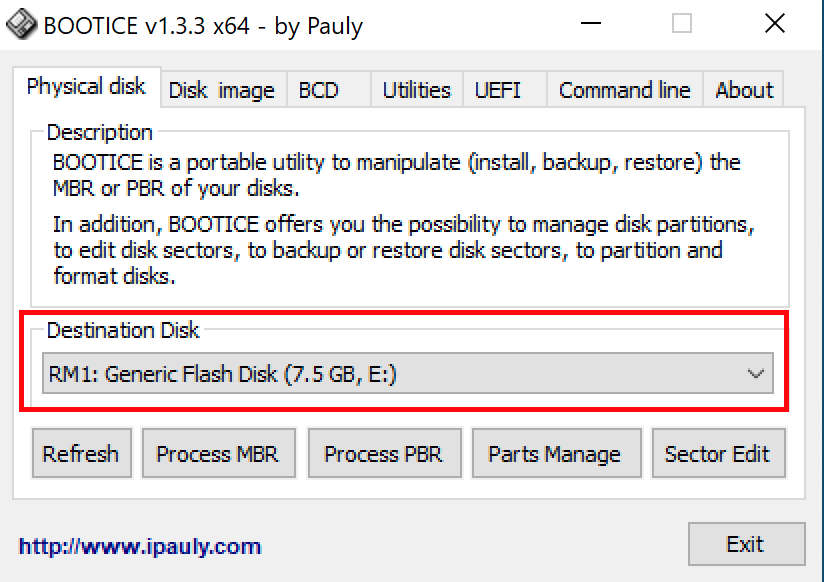
Tiếp theo, mở BOOTICE và đảm bảo bạn đã chọn đúng ổ đĩa.
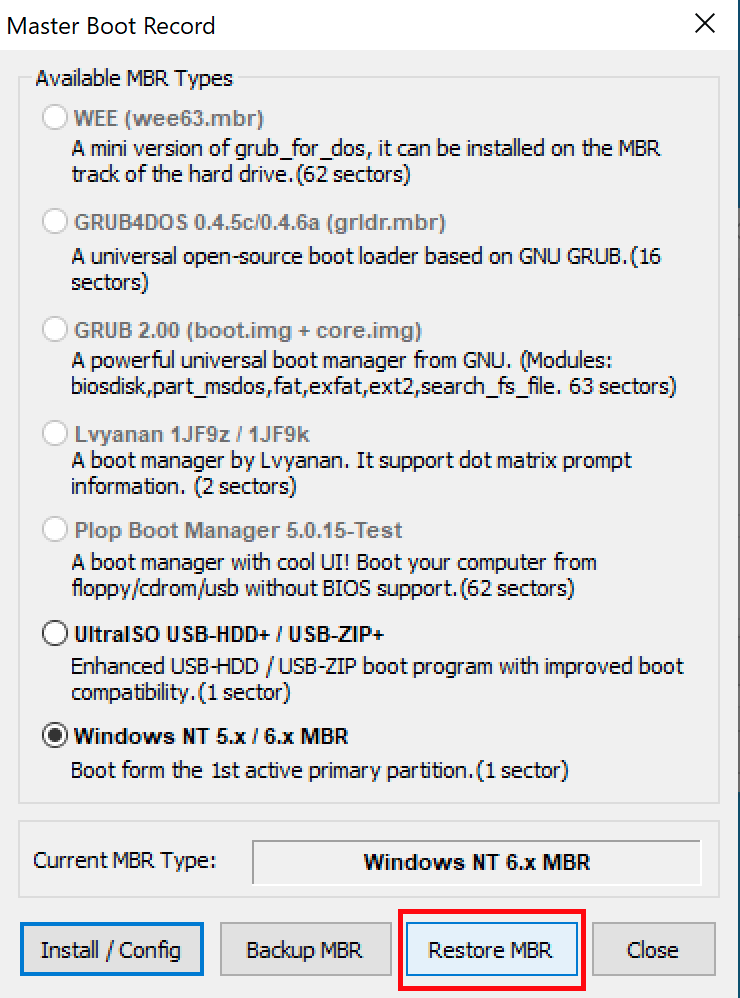
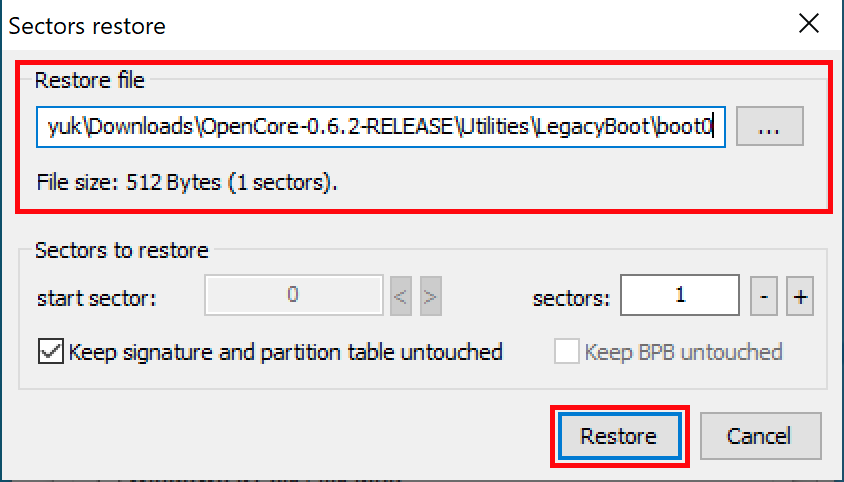
Tiếp theo, vào "Process MBR" sau đó chọn "Restore MBR" và chọn file boot0 từ Utilities/LegacyBoot/ bên trong thư mục OpenCorePkg:
| Khôi phục MBR | Khôi phục tệp boot0 |
|---|---|
 |  |
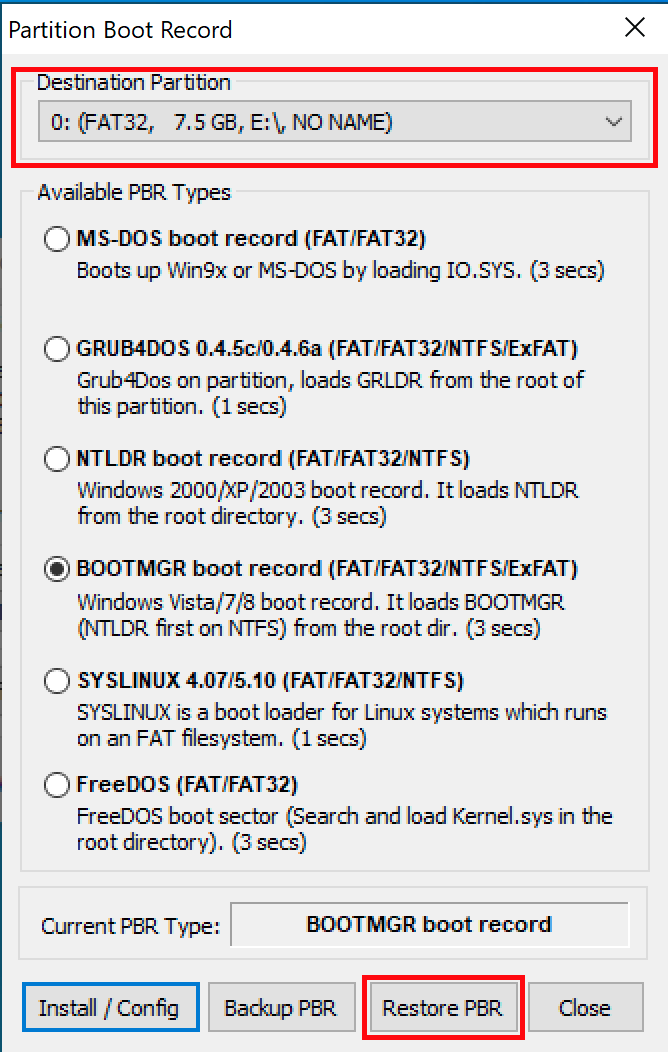
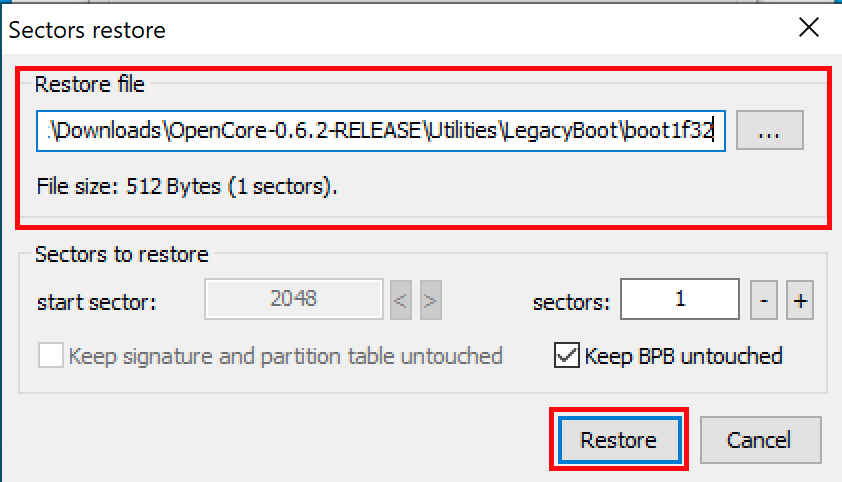
Sau đó quay lại màn hình chính và chọn "Process PBR" sau đó "Restore PBR". Từ đây, chọn file boot1f32 từ Utilities/LegacyBoot/ bên trong thư mục OpenCorePkg:
| Khôi phục PBR | Khôi phục tệp boot1f32 |
|---|---|
 |  |
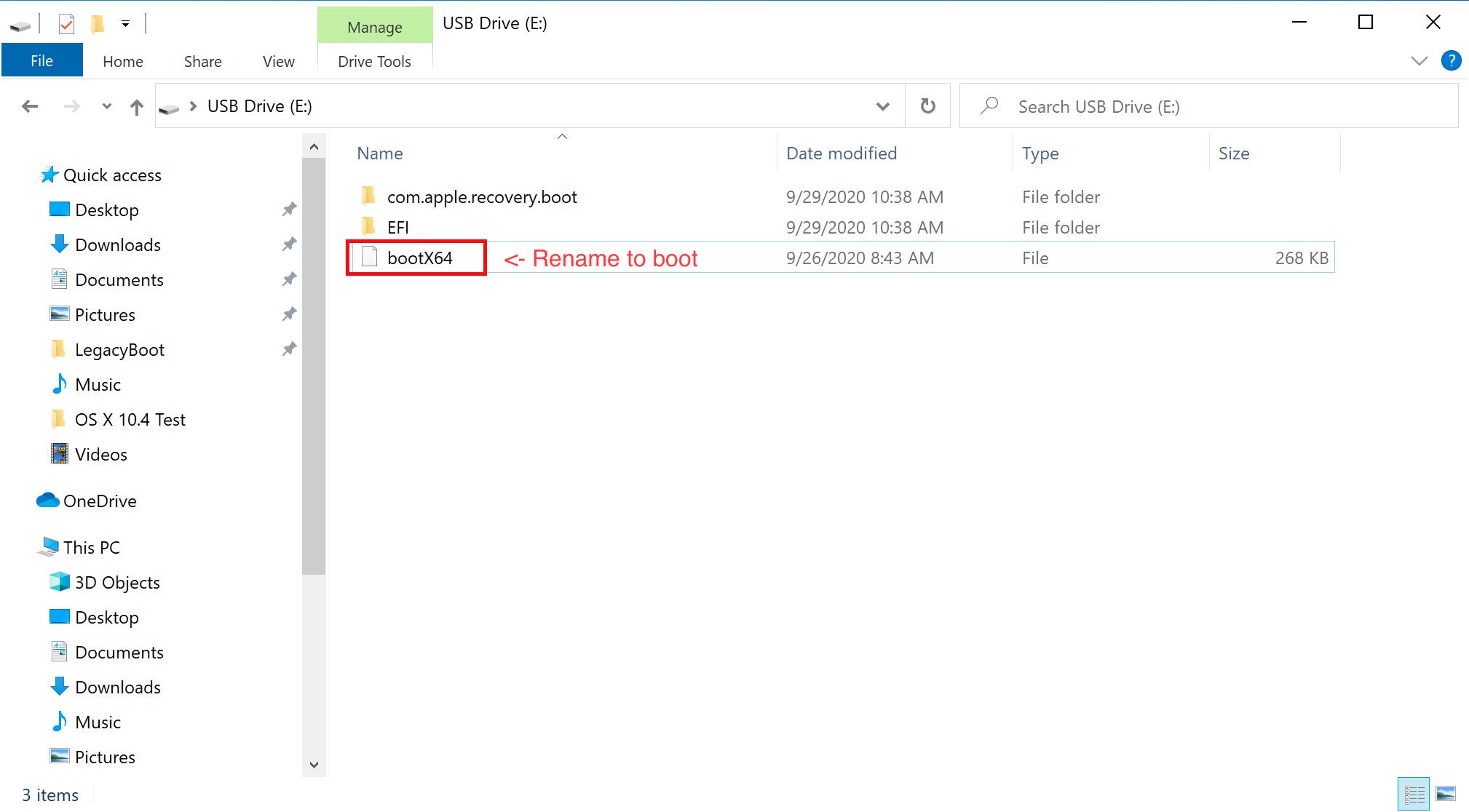
Sau khi xong, quay lại USB của bạn và làm 1 việc cuối cùng. Lấy file bootx64(CPU 64-Bit) hoặc bootia32 (CPU 32-Bit) từ Utilities/LegacyBoot/ và đặt nó vào thư mục gốc của ổ đĩa. Đổi tên file này thành boot để đảm bảo DuetPkg có thể hoạt động đúng: