
# Tạo bộ cài trên Linux
Mặc dù bạn không nhất thiết phải cài lại macOS mới để sử dụng OpenCore, nhưng một số người dùng thích làm mới hệ thống hoàn toàn khi nâng cấp boot manager (trình quản lý khởi động).
Để bắt đầu, bạn cần chuẩn bị những thứ sau:
- Một cái USB có dung lượng 4GB.
- macrecovery.py (opens new window)
# Tải macOS
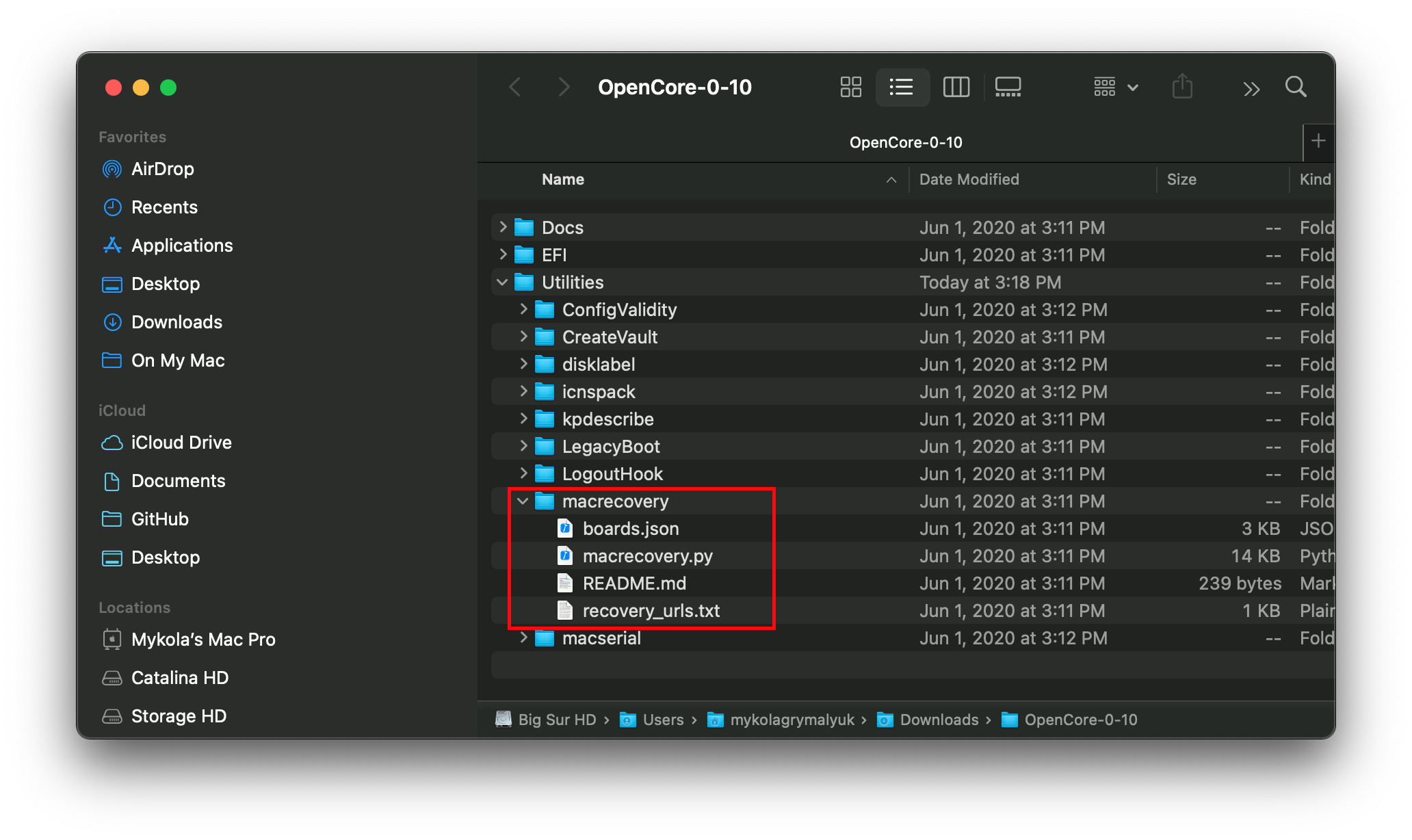
Để bắt đầu, trước tiên hãy gõ lệnh cd vào thư mục macrecovery (opens new window) và chạy một trong các lệnh sau:
# Điều chỉnh lệnh bên dưới cho đúng đường dẫn thư mục
cd ~/Downloads/OpenCore-0/Utilities/macrecovery/
Tiếp theo, chạy một trong các lệnh sau tùy thuộc vào phiên bản OS bạn muốn boot:
# Lion (10.7):
python3 ./macrecovery.py -b Mac-2E6FAB96566FE58C -m 00000000000F25Y00 download
python3 ./macrecovery.py -b Mac-C3EC7CD22292981F -m 00000000000F0HM00 download

# Mountain Lion (10.8):
python3 ./macrecovery.py -b Mac-7DF2A3B5E5D671ED -m 00000000000F65100 download

# Mavericks (10.9):
python3 ./macrecovery.py -b Mac-F60DEB81FF30ACF6 -m 00000000000FNN100 download

# Yosemite (10.10):
python3 ./macrecovery.py -b Mac-E43C1C25D4880AD6 -m 00000000000GDVW00 download

# El Capitan (10.11):
python3 ./macrecovery.py -b Mac-FFE5EF870D7BA81A -m 00000000000GQRX00 download

# Sierra (10.12):
python3 ./macrecovery.py -b Mac-77F17D7DA9285301 -m 00000000000J0DX00 download

# High Sierra (10.13)
python3 ./macrecovery.py -b Mac-7BA5B2D9E42DDD94 -m 00000000000J80300 download
python3 ./macrecovery.py -b Mac-BE088AF8C5EB4FA2 -m 00000000000J80300 download

# Mojave (10.14)
python3 ./macrecovery.py -b Mac-7BA5B2DFE22DDD8C -m 00000000000KXPG00 download

# Catalina (10.15)
python3 ./macrecovery.py -b Mac-CFF7D910A743CAAF -m 00000000000PHCD00 download
python3 ./macrecovery.py -b Mac-00BE6ED71E35EB86 -m 00000000000000000 download

# Big Sur (11)
python3 ./macrecovery.py -b Mac-2BD1B31983FE1663 -m 00000000000000000 download

# Monterey (12)
python3 ./macrecovery.py -b Mac-E43C1C25D4880AD6 -m 00000000000000000 download

# Ventura (13)
python3 ./macrecovery.py -b Mac-B4831CEBD52A0C4C -m 00000000000000000 download

# Sonoma (14)
python3 ./macrecovery.py -b Mac-827FAC58A8FDFA22 -m 00000000000000000 download

# Sequoia (15)
python3 ./macrecovery.py -b Mac-7BA5B2D9E42DDD94 -m 00000000000000000 download

# Phiên bản mới nhất (Tahoe, 26)
python3 ./macrecovery.py -b Mac-CFF7D910A743CAAF -m 00000000000000000 -os latest download
Từ đây, chạy một trong các lệnh trên trong Terminal (giao diện dòng lệnh) và sau khi hoàn tất, bạn sẽ nhận được kết quả tương tự như sau:
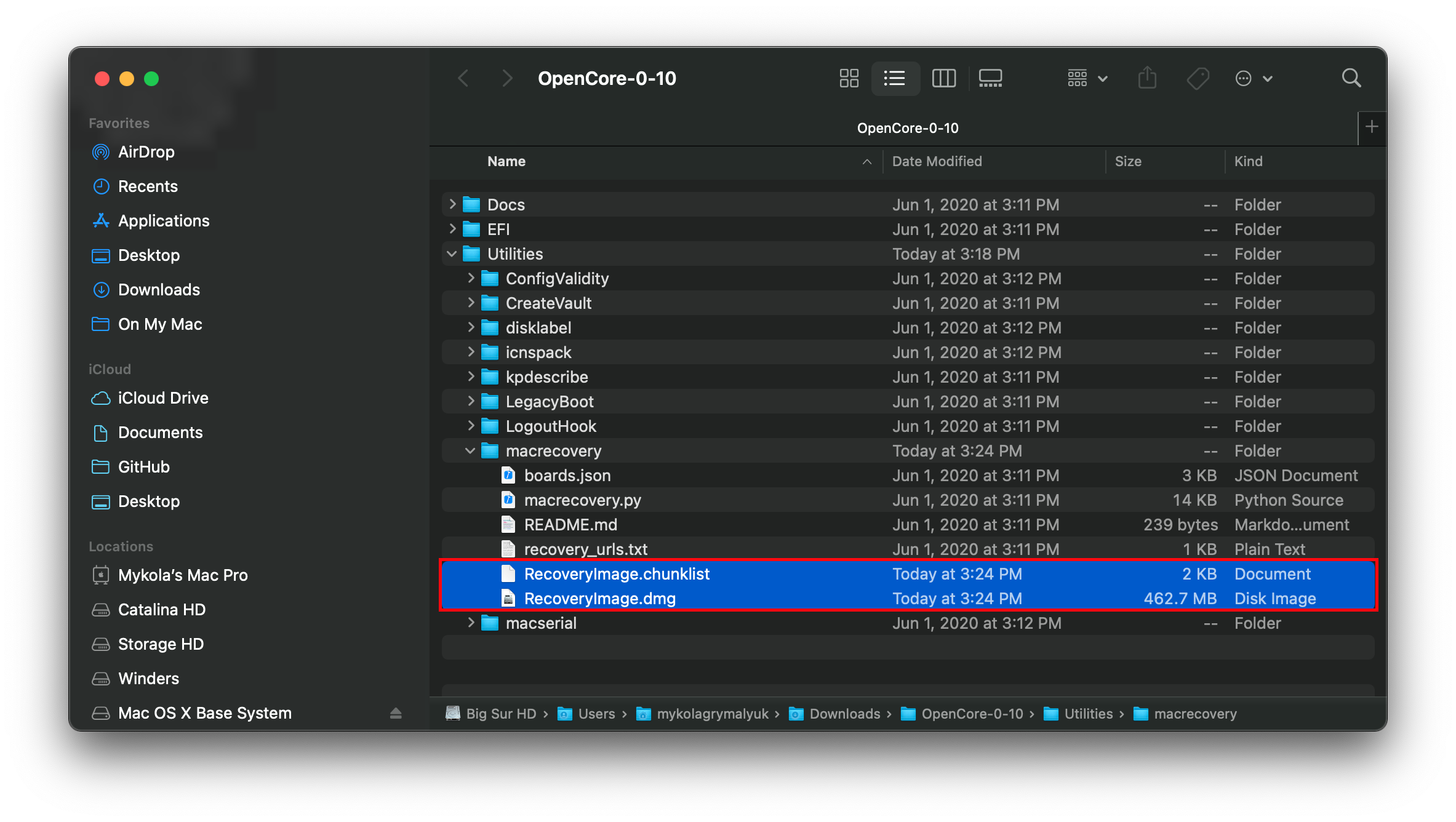
Lưu ý: Tùy thuộc vào phiên bản OS, bạn sẽ nhận được file BaseSystem hoặc RecoveryImage. Cả hai đều hoạt động theo cùng một cách, vì vậy khi mình nhắc đến BaseSystem thì hướng dẫn đó cũng áp dụng tương tự cho RecoveryImage.
Lưu ý cho macOS 12 trở lên: Vì các phiên bản macOS gần đây có thay đổi về Hệ thống quản lý USB của hệ điều hành (USB stack), bạn rất nên lập sơ đồ (map) các cổng USB (sử dụng USBToolBox) trước khi cài đặt macOS.
- CẢNH BÁO: Với macOS 11.3 và mới hơn, XhciPortLimit gây lỗi dẫn đến treo logo (boot loop). (opens new window).
- Nếu bạn đã map cổng USB (opens new window) và tắt
XhciPortLimit, bạn có thể boot vào macOS 11.3+ mà không gặp vấn đề gì.
- Nếu bạn đã map cổng USB (opens new window) và tắt
- CẢNH BÁO: Với macOS 11.3 và mới hơn, XhciPortLimit gây lỗi dẫn đến treo logo (boot loop). (opens new window).
# Tiến hành tạo bộ cài
Phần này sẽ hướng dẫn tạo các phân vùng cần thiết trên thiết bị USB. Bạn có thể sử dụng chương trình yêu thích của mình như gdisk fdisk parted gparted hoặc gnome-disks. Hướng dẫn này sẽ tập trung vào gdisk vì nó tiện lợi và có thể thay đổi loại phân vùng sau này, cái này cần thiết để macOS Recovery HD có thể khởi động. (bản phân phối Linux được sử dụng ở đây là Ubuntu 18.04, các phiên bản hoặc bản phân phối khác cũng có thể hoạt động).
Cảm ơn midi1996 (opens new window) vì công trình của anh ấy trong hướng dẫn Internet Install Guide (opens new window), bài viết này dựa trên đó.
# Phương pháp số 1
Trong giao diện dòng lệnh (Terminal):
- Chạy
lsblkvà xác định khối thiết bị (device block) USB của bạn.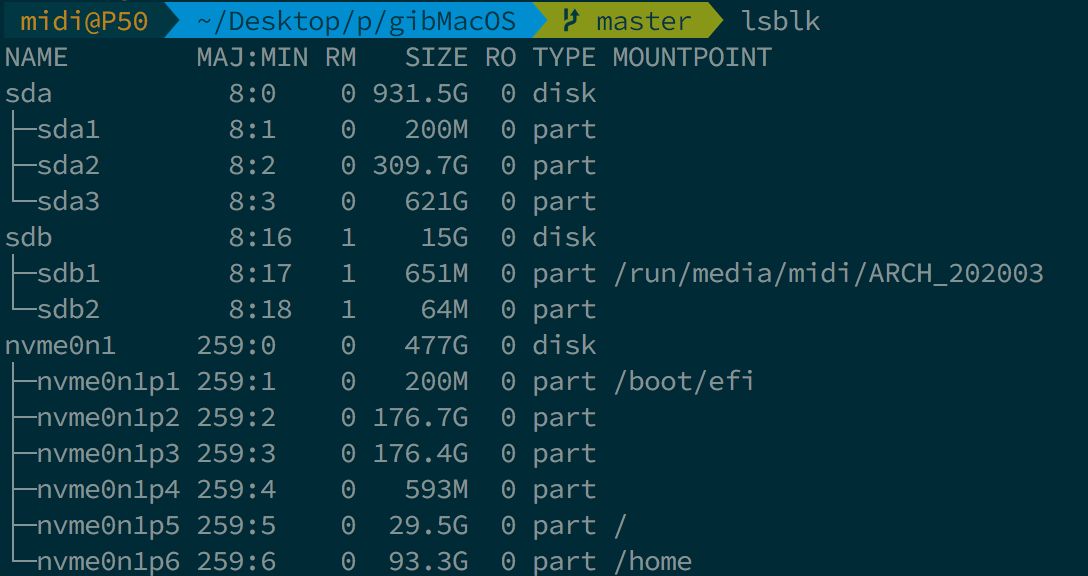
- Chạy
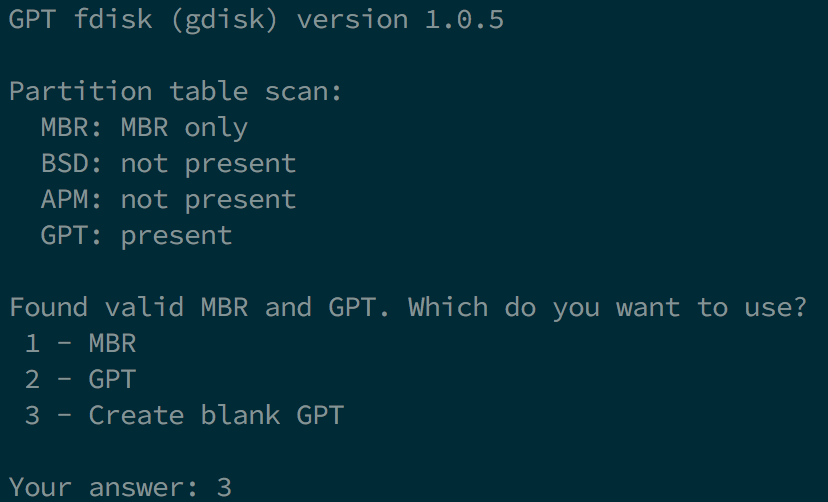
sudo gdisk /dev/<khối thiết bị USB của bạn>- Nếu bạn được hỏi dùng bảng phân vùng nào, chọn GPT.
- Gõ
pđể in ra các phân vùng hiện có của khối (và xác nhận đúng ổ cần làm)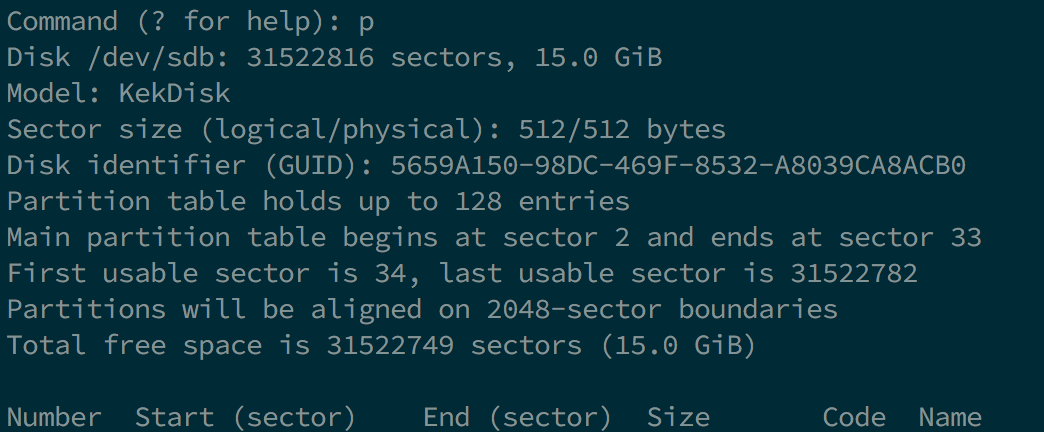
- Gõ
oể xóa bảng phân vùng và tạo bảng GPT mới (nếu ổ chưa trống)- Xác nhận bằng cách gõ
y
- Xác nhận bằng cách gõ
- Gõ
n(để tạo phân vùng mới).partition number: để trống (mặc định)first sector: để trống (mặc định)last sector: để trống (để bao gồm toàn bộ vùng chưa được sử dụng).Hex code or GUID: Gõ0700cho loại phân vùng Microsoft basic data
- Gõ
w(để ghi thay đổi vào ổ đĩa)- Xác nhận bằng cách gõ
y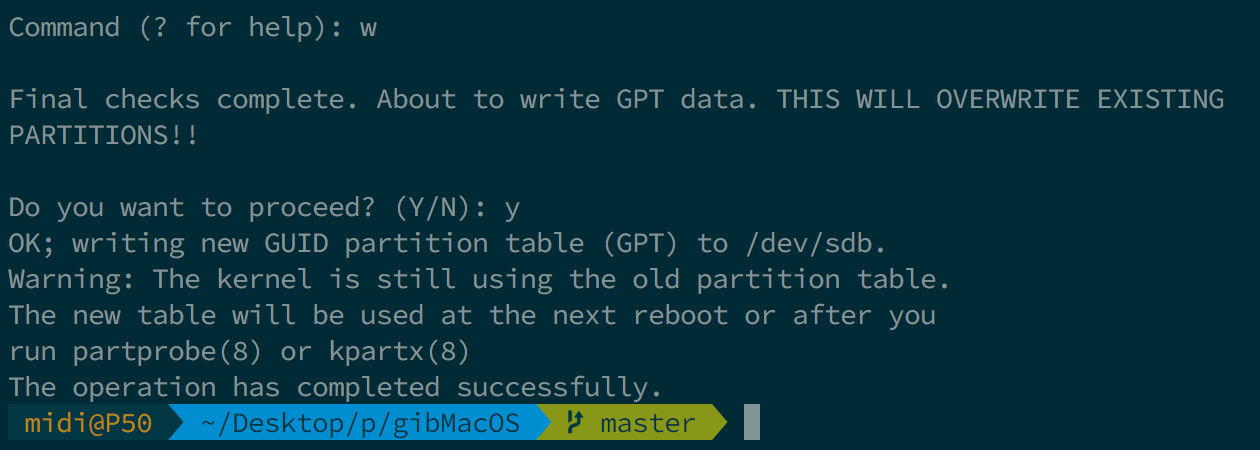
- Trong một số trường hợp sẽ cần khởi động lại máy, nhưng hiếm khi gặp. Nếu muốn chắc ăn thì cứ reboot. Bạn cũng có thể thử rút USB ra cắm lại.
- Xác nhận bằng cách gõ
- Tắt
gdiskbằng cách gõq(thường thì nó sẽ tự thoát sau lệnh w)
- Nếu bạn được hỏi dùng bảng phân vùng nào, chọn GPT.
- Xài lệnh
lsblkđể xác định định danh phân vùng (ví dụ /dev/sdb1) - Chạy lệnh
sudo mkfs.vfat -F 32 -n "OPENCORE" /dev/<phân vùng USB của bạn>để format USB sang định dạng FAT32 và đặt tên là OPENCORE. - Sau đó
cdtới/OpenCore/Utilities/macrecovery/nơi bạn có file.dmgvà.chunklist- Mount (gắn) phân vùng USB của bạn bằng
udisksctl(udisksctl mount -b /dev/<phân vùng USB của bạn>, đa số trường hợp không cần sudo) hoặc bằngmount(sudo mount /dev/<phân vùng USB của bạn> /đường/dẫn/mount/của/bạn, bắt buộc xài sudo) - Gõ lệnh
cdvào ổ đĩa USB của bạn và chạymkdir com.apple.recovery.boottại thư mục gốc của phân vùng USB FAT32. - Bây giờ gõ lệnh
cphoặcrsyncđể chép cả 2 fileBaseSystem.dmgvàBaseSystem.chunklistvào trong thư mụccom.apple.recovery.boot.
- Mount (gắn) phân vùng USB của bạn bằng
# Phương pháp 2 (trong trường hợp cách 1 không hoạt động)
Trong Terminal:
- Chạy
lsblkvà xác định khối thiết bị (device block) USB của bạn.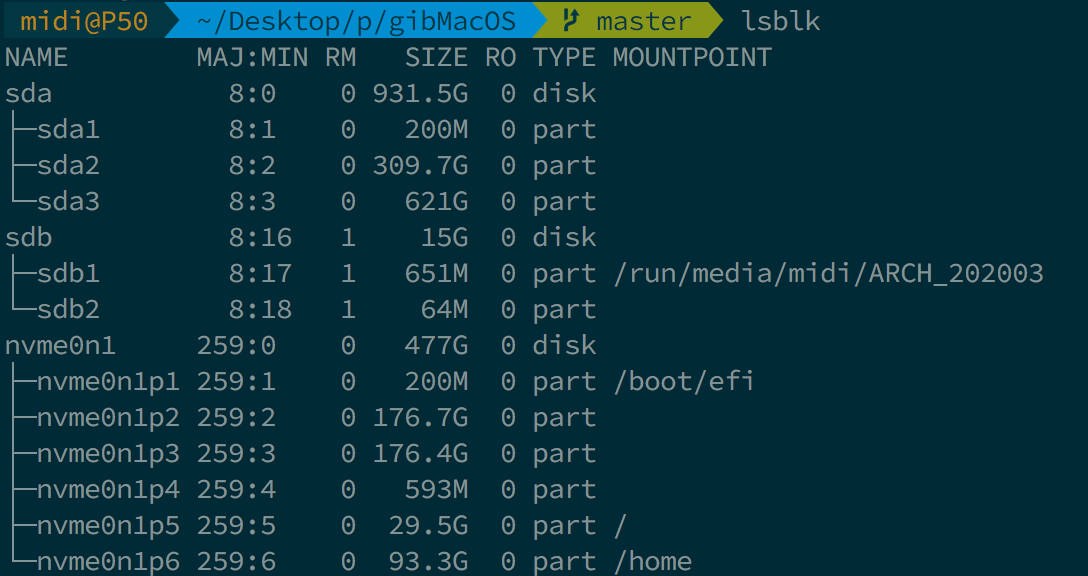
- run
sudo gdisk /dev/<khối thiết bị USB của bạn>- Nếu bạn được hỏi sử dụng bảng phân vùng nào, chọn GPT.
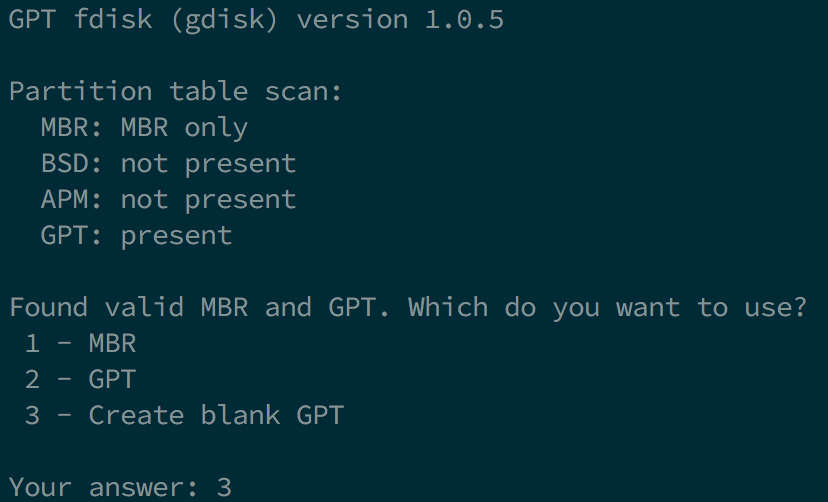
- Gõ
pđể in ra các phân vùng hiện có của khối (và xác nhận đúng ổ cần làm) - Gõ
oể xóa bảng phân vùng và tạo bảng GPT mới (nếu ổ chưa trống)- Xác nhận bằng cách gõ
y
- Xác nhận bằng cách gõ
- Gõ
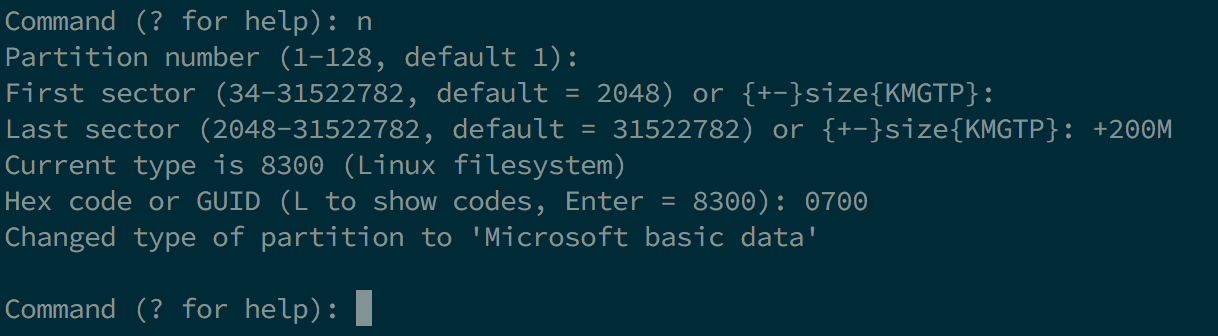
n(để tạo phân vùng mới).- partition number: để trống (mặc định)
- first sector: để trống (mặc định)
- last sector: Gõ +200M để tạo một phân vùng 200MB, cái này lát nữa sẽ đặt tên là OPENCORE.
- Hex code or GUID: Gõ 0700 cho loại phân vùng Microsoft basic data.
- Gõ
n(để tạo thêm một phân vùng nữa).- partition number: để trống (mặc định)
- first sector: để trống (mặc định)
- last sector: để trống (mặc định) (hoặc bạn có thể gõ +3G nếu bạn muốn chia nhỏ tiếp phần còn lại của USB)
- Hex code or GUID: Gõ
af00cho loại phân vùng Apple HFS/HFS+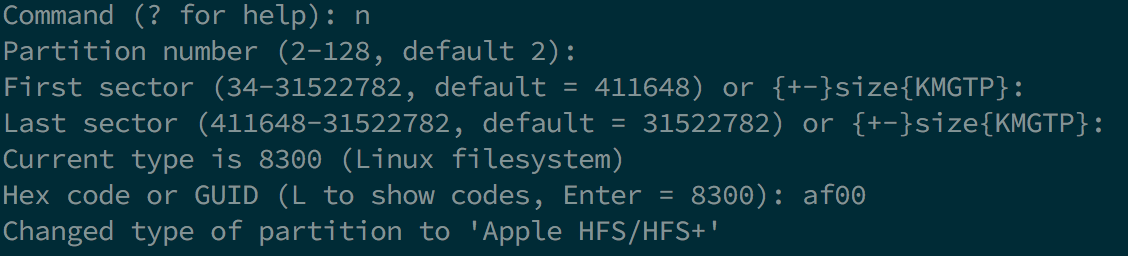
- Gõ
w(để ghi thay đổi vào ổ đĩa)- Xác nhận bằng cách gõ
y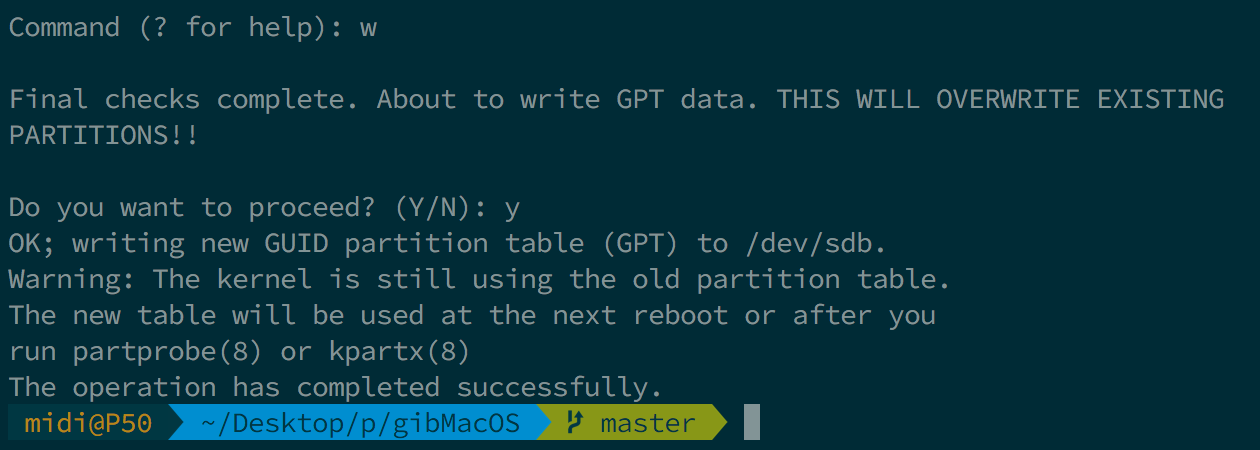
- Trong một số trường hợp sẽ cần khởi động lại máy, nhưng hiếm khi gặp. Nếu muốn chắc ăn thì cứ reboot. Bạn cũng có thể thử rút USB ra cắm lại.
- Xác nhận bằng cách gõ
- Tắt
gdiskbằng cách gõq(thường thì nó sẽ tự thoát sau lệnh w)
- Nếu bạn được hỏi sử dụng bảng phân vùng nào, chọn GPT.
- Sử dụng
lsblklần nữa để xác định ổ 200MB và phân vùng còn lại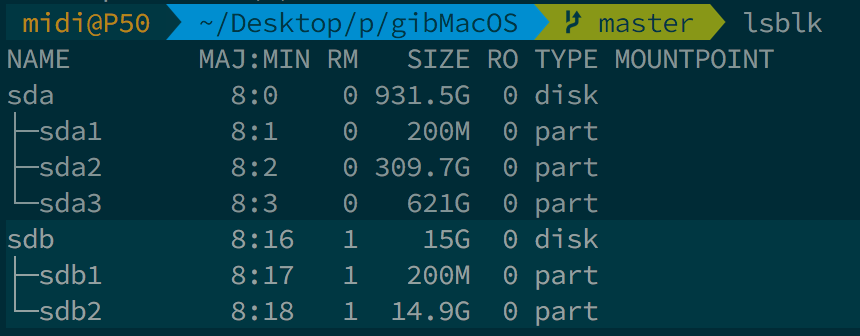
- Chạy
sudo mkfs.vfat -F 32 -n "OPENCORE" /dev/<khối phân vùng 200MB của bạn>để format phân vùng 200MB sang FAT32, đặt tên là OPENCORE. - Sau đó
cdtới/OpenCore/Utilities/macrecovery/nơi bạn có file.dmgvà.chunklist- Mount (gắn) phân vùng USB 200MB bằng
udisksctl(udisksctl mount -b /dev/<khối phân vùng 200MB của bạn>, đa số trường hợp không cần sudo) hoặc bằngmount(sudo mount /dev/<khối phân vùng 200MB của bạn> /where/your/mount/stuff, bắt buộc xài sudo) - Gõ lệnh
cdvào ổ đĩa USB của bạn và chạymkdir com.apple.recovery.boottại thư mục gốc của phân vùng USB FAT32. - Tải tiện ích
dmg2img(có sẵn trên hầu hết các bản phân phối Linux) - Chạy
dmg2img -l BaseSystem.dmgvà xác định phân vùng nào có thuộc tínhdisk image(thường là phân vùng số lớn nhất).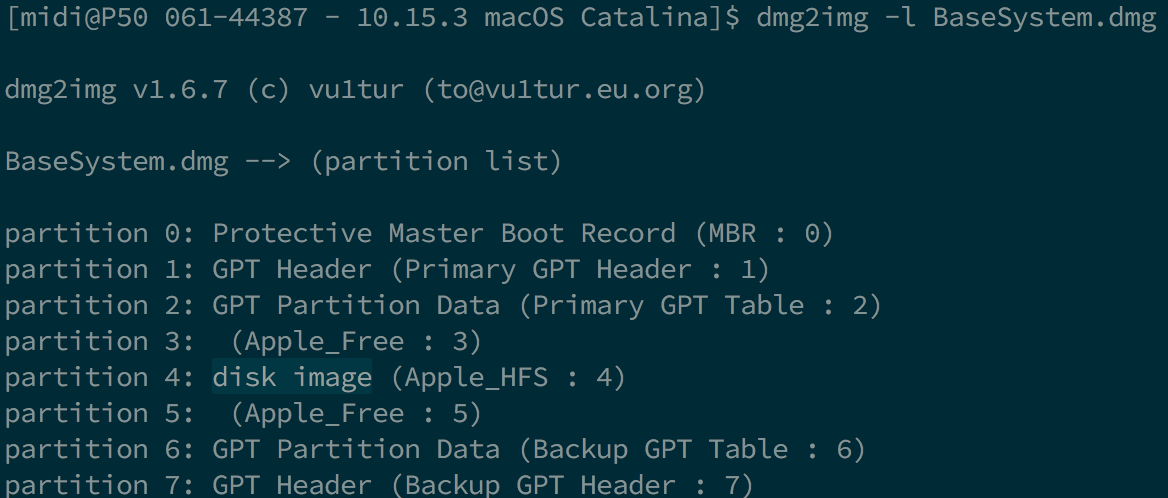
- Chạy
sudo dmg2img -p <số thứ tự của phân vùng> BaseSystem.dmg /dev/<khối phân vùng 3GB+ của bạn>để giải nén và ghi file ảnh khôi phục (recovery image) vào phân vùng đĩa- Sẽ tốn chút thời gian. RẤT LÂU nếu bạn sử dụng USB tốc độ chậm (mình mất khoảng dưới 5 phút với USB 2.0 nhanh).
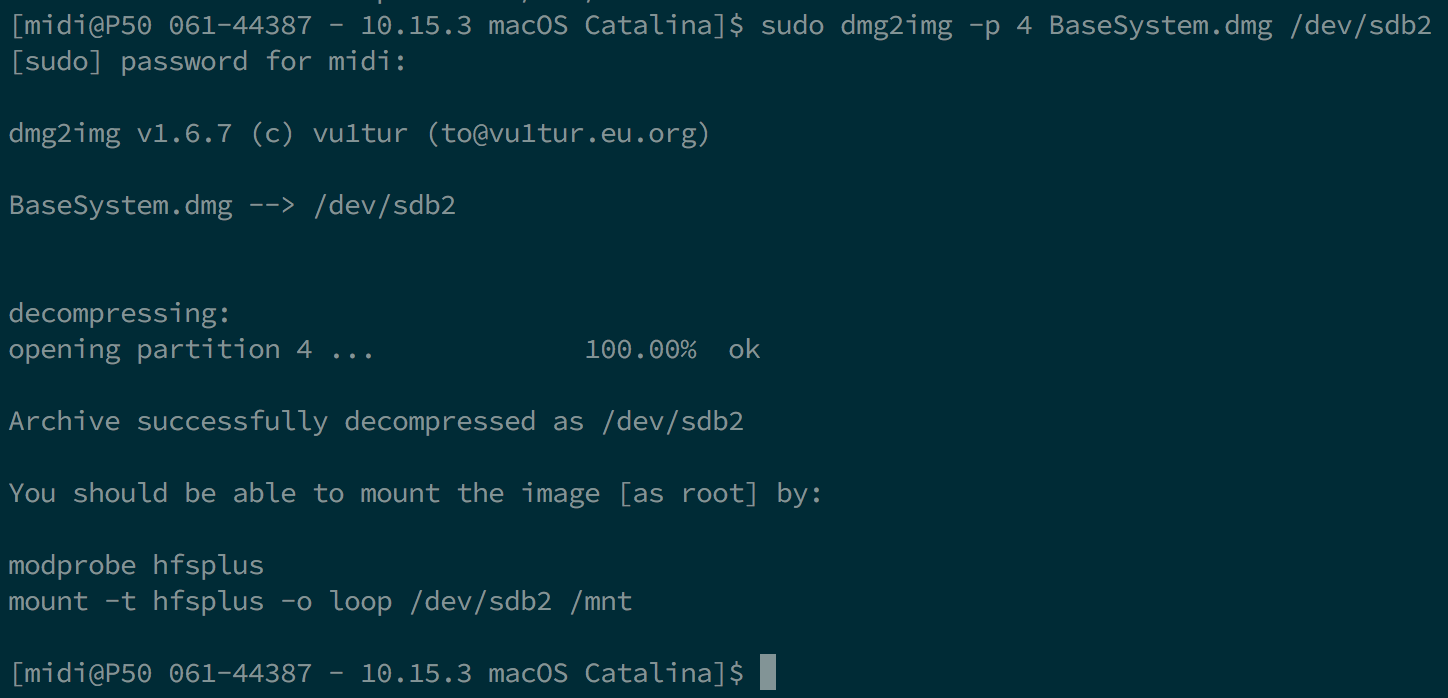
- Sẽ tốn chút thời gian. RẤT LÂU nếu bạn sử dụng USB tốc độ chậm (mình mất khoảng dưới 5 phút với USB 2.0 nhanh).
- Mount (gắn) phân vùng USB 200MB bằng