
# Quy trình Cài đặt
Bây giờ bạn đã hoàn tất việc thiết lập OpenCore, cuối cùng bạn cũng có thể khởi động máy. Những điều chính cần ghi nhớ:
- Thiết lập BIOS tối ưu cho macOS.
- Đọc qua Hướng dẫn đa khởi động trên OpenCore (opens new window) cũng như thiết lập Thiết lập LauncherOption (opens new window)(Thiết lập tùy chọn trình khởi chạy).
- Hướng dẫn này dành cho những bạn cài nhiều hệ điều hành trên một ổ cứng.
- Chuẩn bị mở sẵn trang Khắc phục sự cố chung để gỡ lỗi khi cần thiết vì không phải lúc nào việc cài đặt cũng trơn tru và khởi động được vào macOS ngay lập tức.
- Đọc trước Quy trình khởi động của macOS.
- Có thể giúp người mới cài lần đầu hiểu rõ hơn họ đang bị kẹt ở đâu.
- Và thật nhiều sự kiên nhẫn.
# Kiểm tra lại những gì bạn đã thực hiện
Một điều cuối cùng chúng ta nên xem qua trước khi khởi chạy (boot) là cách thiết lập EFI của bạn:
| Một EFI tốt | Một EFI chưa đạt |
|---|---|
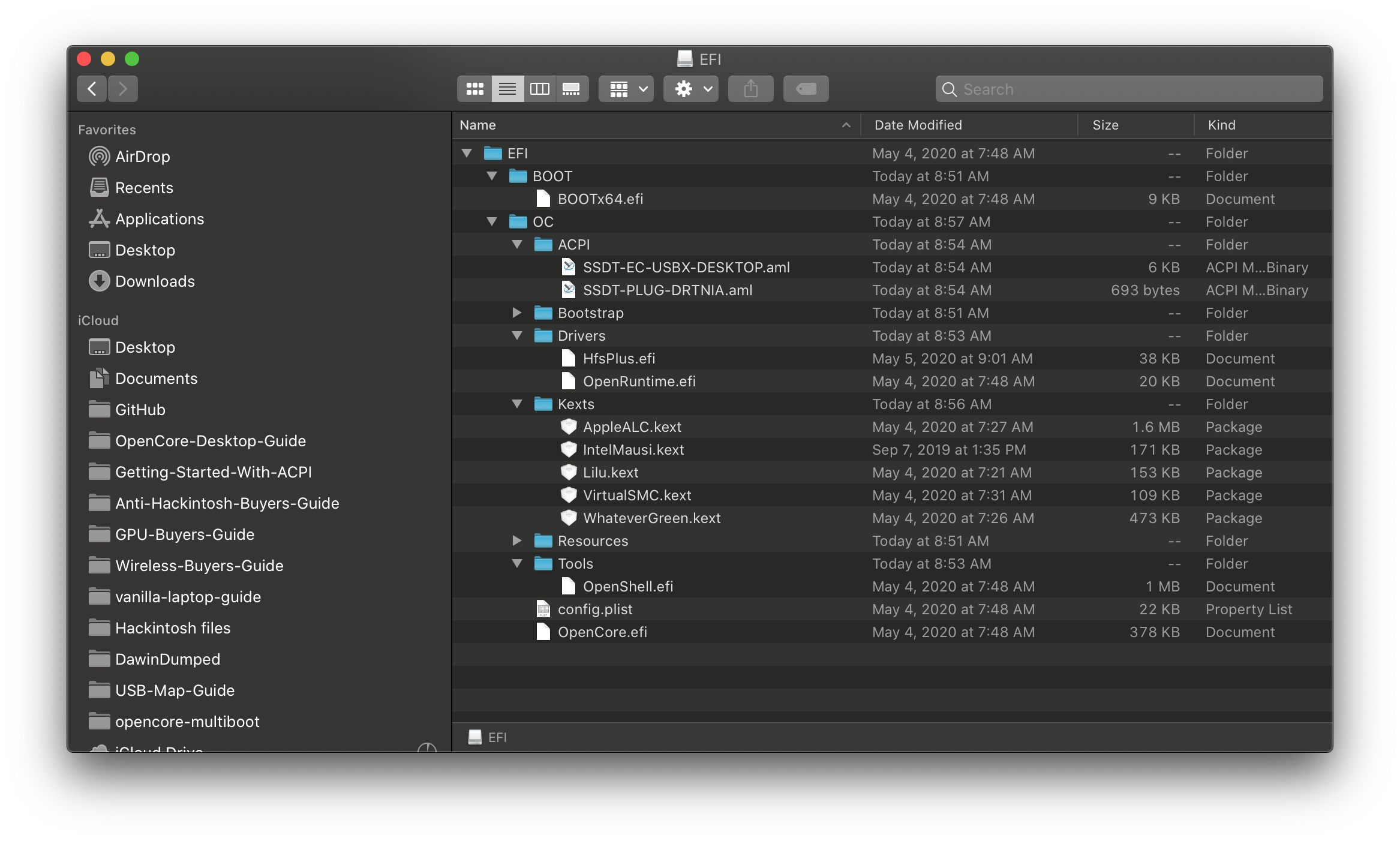 | 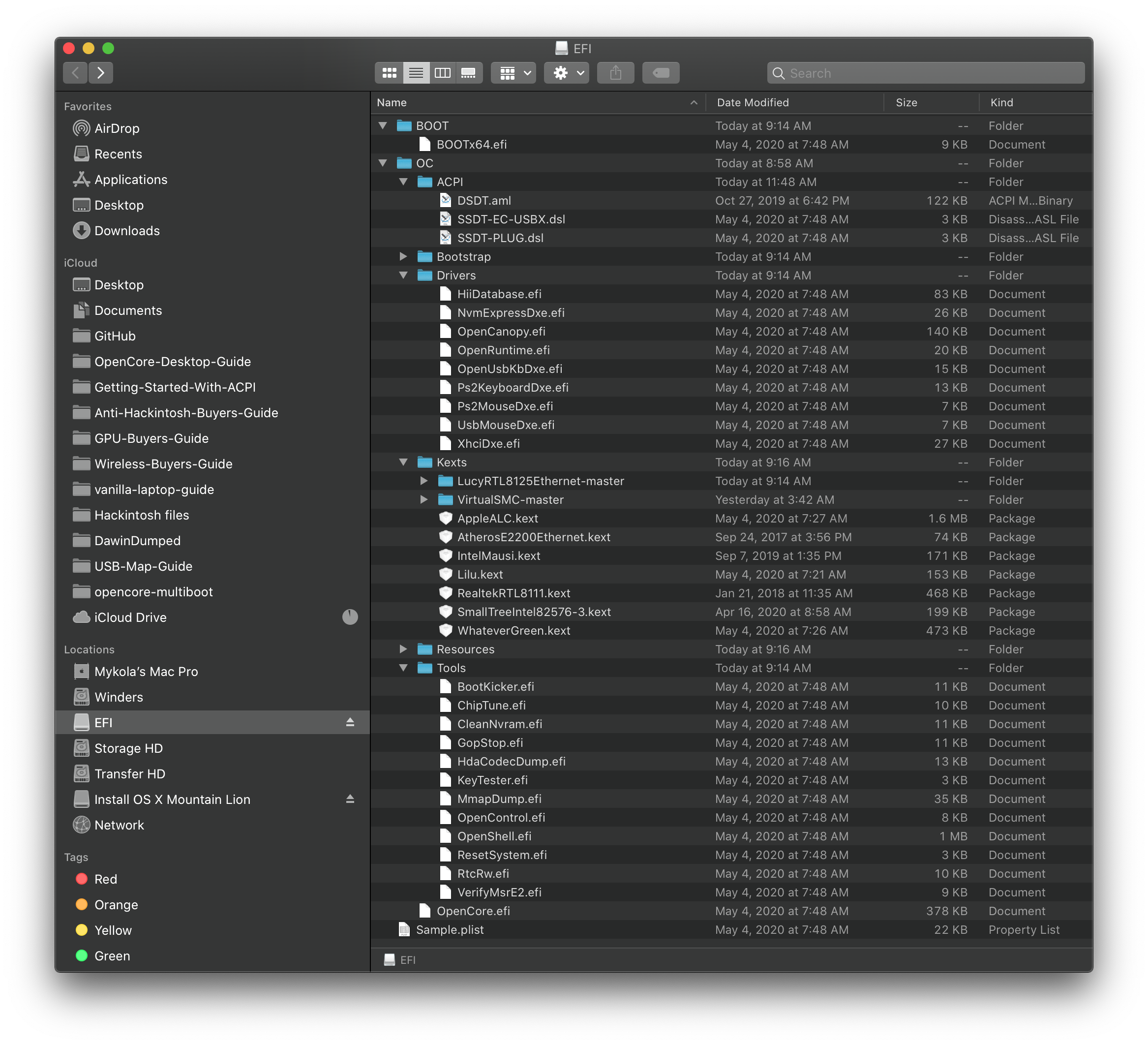 |
| Thư mục EFI nằm trong phân vùng EFI | Thiếu thư mục EFI |
| Các tệp ACPI đã được biên dịch (.aml) | Các tệp ACPI chưa được biên dịch (.dsl) |
| Không chứa DSDT gốc (DSDT.aml) | * Có chứa DSDT gốc (DSDT.aml) |
| Đã xóa các Driver không cần thiết (.efi) | Giữ nguyên toàn bộ Driver mặc định |
| Đã xóa các Tool không cần thiết (.efi) | Để lại toàn bộ Tool mặc định |
| Tất cả file trong thư mục Kexts đều có đuôi .kext | Bao gồm cả mã nguồn và các thư mục lạ như .dSYM |
| config.plist nằm đúng trong EFI/OC | Không đổi tên (để tên mặc định là sample.plist) hoặc đặt file .plist sai chỗ |
| Chỉ sử dụng các kext thực sự cần thiết | Tải về hết mọi kext được liệt kê, cái gì cũng nhét vô trong EFI hết, thà dư hơn thiếu |
# Khởi động USB OpenCore
Vậy là bạn đã sẵn sàng để cắm USB vào máy tính và chọn boot từ nó. Hãy nhớ rằng hầu hết laptop và một số máy bàn vẫn sẽ mặc định boot vào ổ cứng nội bộ (chạy Windows), nên bạn cần chọn OpenCore thủ công trong tùy chọn boot của BIOS (Boot Menu). Bạn cần xem hướng dẫn sử dụng hoặc Google để biết phím Fn nào truy cập vào BIOS và Boot Menu (ví dụ: Esc, F2, F10 hoặc F12).
Khi bạn đã boot vào USB, bạn có thể sẽ được chào đón bởi các tùy chọn khởi động sau:
- Windows
- macOS Base System (External) / Install macOS Big Sur (External) / Tên ổ USB của bạn (External)
- OpenShell.efi
- Reset NVRAM
CẢNH BÁO
Bạn có thể cần nhấn phím Space (Dấu cách) để nhìn thấy bộ cài, vì trong các phiên bản OpenCore mới hơn, tính năng HideAuxiliary (Ẩn mục phụ không cần thiết) được bật theo mặc định.
Với chúng ta, Tùy chọn số 2. là cái chúng ta cần chọn. ùy thuộc vào cách tạo bộ cài, nó có thể hiện tên là "macOS Base System (External)", "Install macOS Big Sur (External)" hoặc "Tên ổ USB của bạn (External)"
# Trình cài đặt macOS
Phần này được viết với giả dụ rằng bạn đã boot thành công vào giao diện cài đặt macOS. Vậy là cuối cùng bạn đã boot được vào bộ cài, vượt qua được dòng lệnh chạy chữ (verbose) và vào đến giao diện cài đặt! Giờ bạn đã đến được đây, những điều chính cần nhớ là:
- Ổ cứng bạn muốn cài macOS lên cần phải có bảng phân vùng GUID partition Scheme (GPT) và định dạng ổ đĩa là APFS.
- Người sử dụng High Sierra trên ổ cứng HDD và tất cả người sử dụng Sierra trở về trước sẽ cần định dạng ổ đĩa là macOS Journaled (HFS+).
- Ổ cứng bắt buộc phải có 1 phân vùng EFI 200MB.
- Theo mặc định, macOS sẽ tự động tạo 1 phân vùng EFI có dung lượng 200MB khi ổ cứng của bạn được format mới.
- Đọc thêm Hướng dẫn đa khởi động trên OpenCore (opens new window) để biết thêm thông tin về việc phân vùng ổ đĩa đang chứa Windows.
Khi bạn bắt đầu cài đặt, bạn sẽ cần đợi cho đến khi hệ thống khởi động lại. Lúc này bạn sẽ boot vào OpenCore một lần nữa, nhưng thay vì chọn USB cài đặt/recovery - bạn sẽ cần chọn bộ cài macOS trên ổ cứng (thường có tên là macOS Installer) để tiếp tục quá trình cài đặt. Bạn sẽ thấy logo trái táo cắn dở, và sau vài phút sẽ có đồng hồ đếm ngược ở phía dưới báo "x minutes remaining" (còn x phút). Đây là thời điểm tốt để đi uống nước hoặc ăn nhẹ vì quá trình này sẽ tốn chút thời gian. Máy có thể khởi động lại thêm vài lần nữa, nhưng nếu mọi việc suôn sẻ, cuối cùng nó sẽ đưa bạn đến màn hình "Setup your Mac" (Thiết lập máy Mac của bạn).
Bạn đã thành công! 🎉 Bây giờ bạn sẽ cần qua tiếp trang Sau cài đặt (Post-Installation) để hoàn tất việc thiết lập hệ thống của mình (khắc phục những chức năng chưa sử dụng được, bổ sung thêm tính năng v.v) để hoàn thành công trình Hackintosh của bạn.