
# Các vấn đề khi bắt đầu vào màn hình cài đặt (Userspace Issues)
Dưới đây là sách hướng dẫn bạn vượt qua các vấn đề liên quan đến giai đoạn sau khi bạn đã boot được vào bộ cài và giao diện đồ họa (GUI) đã tải xong.
- Tự nhiên giao diện cài đặt macOS ra tiếng Nga Ngố
- Trình cài đặt macOS đã bị hỏng và không thể sử dụng để cài đặt macOS
- Bị treo ở dòng chữ hoặc gần dòng chữ IOConsoleUsers: gIOScreenLock... hoặc gIOLockState (3... (treo ở giai đoạn chuyển giao đồ họa)
- Màn hình laptop bị nhiễu
- Màn hình đen thui sau khi xuất hiện IOConsoleUsers: gIOScreenLock... trên máy tính xách tay (laptop) và máy tính bộ tất cả trong một (AIO)
- Màn hình đen thui sau khi xuất hiện IOConsoleUsers: gIOScreenLock... trên dòng card Navi
- Bị treo máy trong trình cài đặt macOS sau 30 giây
- CPU AMD 15h/16h tự khởi động lại sau màn hình "Data & Privacy" (Dữ liệu và Bảo mật)
- macOS bị treo (frozen) ngay trước khi đăng nhập
- MediaKit báo cáo không đủ dung lượng (MediaKit reports not enough space)
- DiskUtility xóa ổ đĩa (erase) thất bại
- Ổ cứng SATA không hiện trong Disk Utility
- Bị đứng ở màn hình còn lại 2 phút nữa (2 minutes remaining)
- Không thể liên hệ với máy chủ khôi phục (The recovery server cannot get contacted)
- Bàn phím và chuột không hoạt động trong Big Sur
- Gặp lỗi Your Mac needs a firmware update in order to install to this volume (Máy Mac cần cập nhật vi chương trình để có thể cài đặt trên ổ đĩa này)
# Tự nhiên giao diện cài đặt macOS ra tiếng Nga Ngố
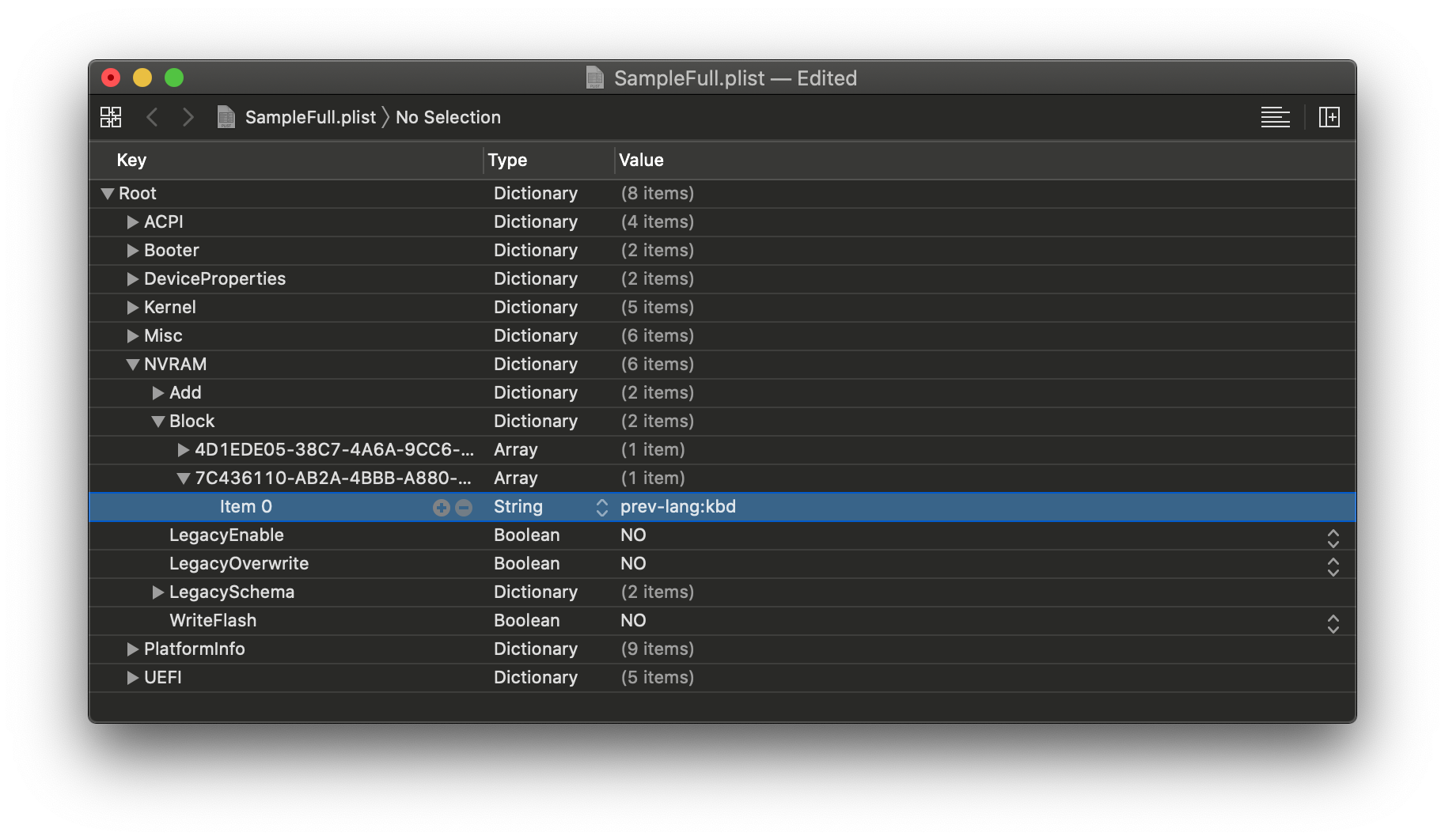
Config mẫu mặc định được để tiếng Nga vì dân Slav (đa số tác giả và những người phát triển kext để làm nên bài hướng dẫn này cũng như những con người khác âm thầm đóng góp là dân Nga, Việt Nam tụi mình rất quý các bạn) thống trị thế giới Hackintosh, hãy kiểm tra giá trị prev-lang:kbd bên trong NVRAM -> Add -> 7C436110-AB2A-4BBB-A880-FE41995C9F82. Bạn cài đặt giá trị là 656e2d55533a30 nếu muốn đặt giao diện mặc định là American: en-US:0 (Tiếng Anh Mỹ + bàn phím tiếng Anh) và nếu muốn chỉnh thành giao diện + cài đặt bàn phím khác thì danh sách đầy đủ ở đây nha: AppleKeyboardLayouts.txt (opens new window). Đối với những người dùng trình soạn thảo văn bản đơn giản (như UEFI Shell, Notepad++, v.v.), 656e2d55533a30 sẽ trở thành ZW4tVVM6MA== (dạng Base64).
Bạn cũng có thể cần phải Reset NVRAM trong menu boot của OpenCore.
- Lưu ý: Laptop Thinkpad nổi tiếng với việc biến thành cục gạch nửa mùa (treo máy) sau khi reset NVRAM trong OpenCore, mình khuyên bạn nên cập nhật BIOS trên mấy con máy này trước khi reset NVRAM.
Thử rồi mà không được hả? Đã đến lúc xài biện pháp cao tay. Chúng ta sẽ ép buộc xóa thuộc tính đó và để OpenCore tạo lại nó:
Bạn vô trong NVRAM -> Delete -> 7C436110-AB2A-4BBB-A880-FE41995C9F82 -> Item 0 sau đó đặt Type là String và giá trị là prev-lang:kbd
# Trình cài đặt macOS đã bị hỏng và không thể sử dụng để cài đặt macOS
Nếu bạn tải bộ cài macOS được phát hành trước tháng 10 năm 2019, có khả năng chứng chỉ bộ cài macOS của bạn đã hết hạn, có 2 cách để giải quyết vụ này:
- Tải bản macOS mới nhất (hoặc tải bản dựng mới nhất của hệ điều hành macOS bạn đang tính cài).
- Thay đổi ngày/tháng máy tính trong Terminal về thời điểm chứng chỉ còn hiệu lực.
Đối với cách thứ hai, bạn cần:
- Tạm thời ngắt kết nối tất cả thiết bị mạng (rút dây mạng, tắt Wi-Fi)
- Trong Terminal của Recovery, chỉnh ngày/tháng về 01/09/2019 bằng lệnh:
date 0901000019
# Bị treo ở dòng chữ hoặc gần dòng chữ IOConsoleUsers: gIOScreenLock... hoặc gIOLockState (3... (treo ở giai đoạn chuyển giao đồ họa)
Cái này là giai đoạn ngay trước khi card màn hình được khởi tạo (là chuẩn bị lên màn hình táo cắn dở) nhưng nó gặp lỗi nên bị đứng tại đây. Bạn vui lòng kiểm tra:
- Card màn hình bạn đang sử dụng phải hỗ trợ đầy đủ UEFI (GTX 7XX/2013+) hoặc những dòng card được phân loại là "Mac Edition".
- Đã tắt CSM trong BIOS
- Ép xung nhịp PCIe về phiên bản 3.0 (Forcing PCIe 3.0 link speed)
- Kiểm tra kỹ lại ig-platform-id và device-id đã đúng hay chưa nếu đang sử dụng iGPU (card màn hình Onboard).
- Một số máy tính bàn có UHD 630 có thể cần sử dụng giá trị
00009B3Ethay thế cho giá trị mặc định có trong hướng dẫn cấu hình config.plist
- Một số máy tính bàn có UHD 630 có thể cần sử dụng giá trị
- Thử bổ sung thêm các bản vá của WhateverGreen (opens new window)
- Bổ sung thêm tham số khởi động
-igfxmlr. Thiếu cái này log panic cũng sẽ biểu hiện thêm lỗi "Divide by Zero" (Chia cho 0).
- Bổ sung thêm tham số khởi động
- Nếu bạn sử dụng card màn hình onboard (iGPU) đời Coffee Lake cũng có thể cần bổ sung thêm tham số khởi động
igfxonln=1nếu sử dụng macOS 10.15.4 trở lên.
# Màn hình laptop bị nhiễu
Kích hoạt chế độ CSM trong cài đặt UEFI của bạn. Tùy chọn này có thể xuất hiện dưới dạng "Boot legacy ROMs" hoặc các cài đặt có tên tương tự.
# Màn hình đen thui sau khi xuất hiện IOConsoleUsers: gIOScreenLock... trên máy tính xách tay (laptop) và máy tính bộ tất cả trong một (AIO)
Kiểm tra lại những cái sau đây:
- Đã bổ sung SSDT-PNLF (SSDT này phải có trong thư mục EFI/OC/ACPI và đã được khai báo trong config.plist -> ACPI -> Add)
- Thuộc tính iGPU properties phải được thiết lập chính xác trong mục
DeviceProperties -> Add -> PciRoot(0x0)/Pci(0x2,0x0) - Laptop dòng Coffee Lake và mới hơn thử bổ sung tham số khởi động (boot-args)
-igfxblr- Hoặc thêm bản vá
enable-backlight-registers-fix | Data | 01000000vào trong đường dẫnPciRoot(0x0)/Pci(0x2,0x0)thay vì bổ sung tham số
- Hoặc thêm bản vá
Ngoài ra, hãy kiểm tra lại các vấn đề đã đề cập ở mục Bị treo ở dòng chữ hoặc gần dòng chữ IOConsoleUsers: gIOScreenLock... hoặc gIOLockState (3... (treo ở giai đoạn chuyển giao đồ họa)
# Màn hình đen thui sau khi xuất hiện IOConsoleUsers: gIOScreenLock... trên dòng card Navi
- Bổ sung tham số khởi động
agdpmod=pikera - Thử kết nối màn hình vào cổng khác trên card màn hình
- Thử đánh lừa Hackintosh cho nó nghĩ rằng nó đang sử dụng SMBIOS MacPro7,1 bằng cách bổ sung tham số khởi động
agdpmod=ignore(vì đây là dòng máy cho phép bạn gắn card màn hình rời bên thứ 3, cho phép bỏ qua hệ thống kiểm tra phần cứng của Apple để tránh lỗi màn hình đen)
Đối với bạn đọc đang xài card MSI Navi, bạn sẽ cần bổ sung thêm bản vá được đề cập dưới đây: Trình cài đặt không mở được trên 5700XT #901 (opens new window)
Cụ thể, hãy thêm bản vá sau vào Kernel -> Patch:
Base:
Comment: Navi VBIOS Bug Patch
Count: 1
Enabled: YES
Find: 4154592C526F6D2300
Identifier: com.apple.kext.AMDRadeonX6000Framebuffer
Limit: 0
Mask:
MinKernel: 19.00.00
MaxKernel: 19.99.99
Replace: 414D442C526F6D2300
ReplaceMask:
Skip: 0
# Bị treo máy trong trình cài đặt macOS sau 30 giây
Lỗi này có khả năng là do NullCPUPowerManagement gây lỗi hoặc bị thiếu. Để khắc phục vấn đề, (cái được lưu trữ trên hướng dẫn Vanilla của AMD OSX bị lỗi). Để sửa vấn đề, hãy xóa NullCPUPowerManagement khỏi mục Kernel -> Add và trong EFI/OC/Kexts, sau đó kích hoạt bản vá DummyPowerManagement bên trong mục Kernel -> Emulate
# CPU AMD 15h/16h tự khởi động lại sau màn hình "Data & Privacy" (Dữ liệu và Bảo mật)
Làm theo hướng dẫn này sau mục UPDATE 2 Cách sửa lỗi tự khởi động lại sau màn hình Data and Privacy (opens new window)
# macOS bị treo (frozen) ngay trước khi đăng nhập
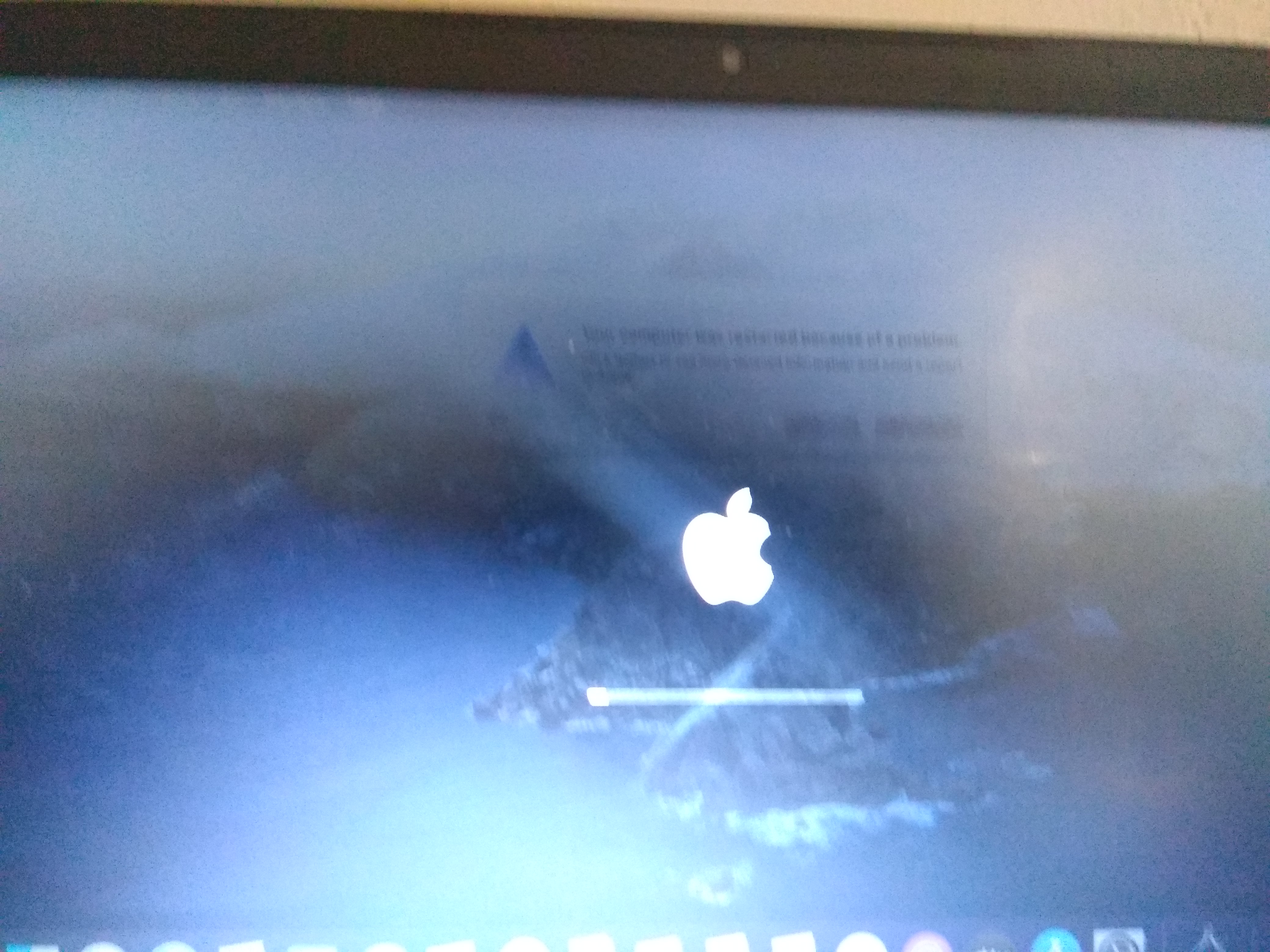
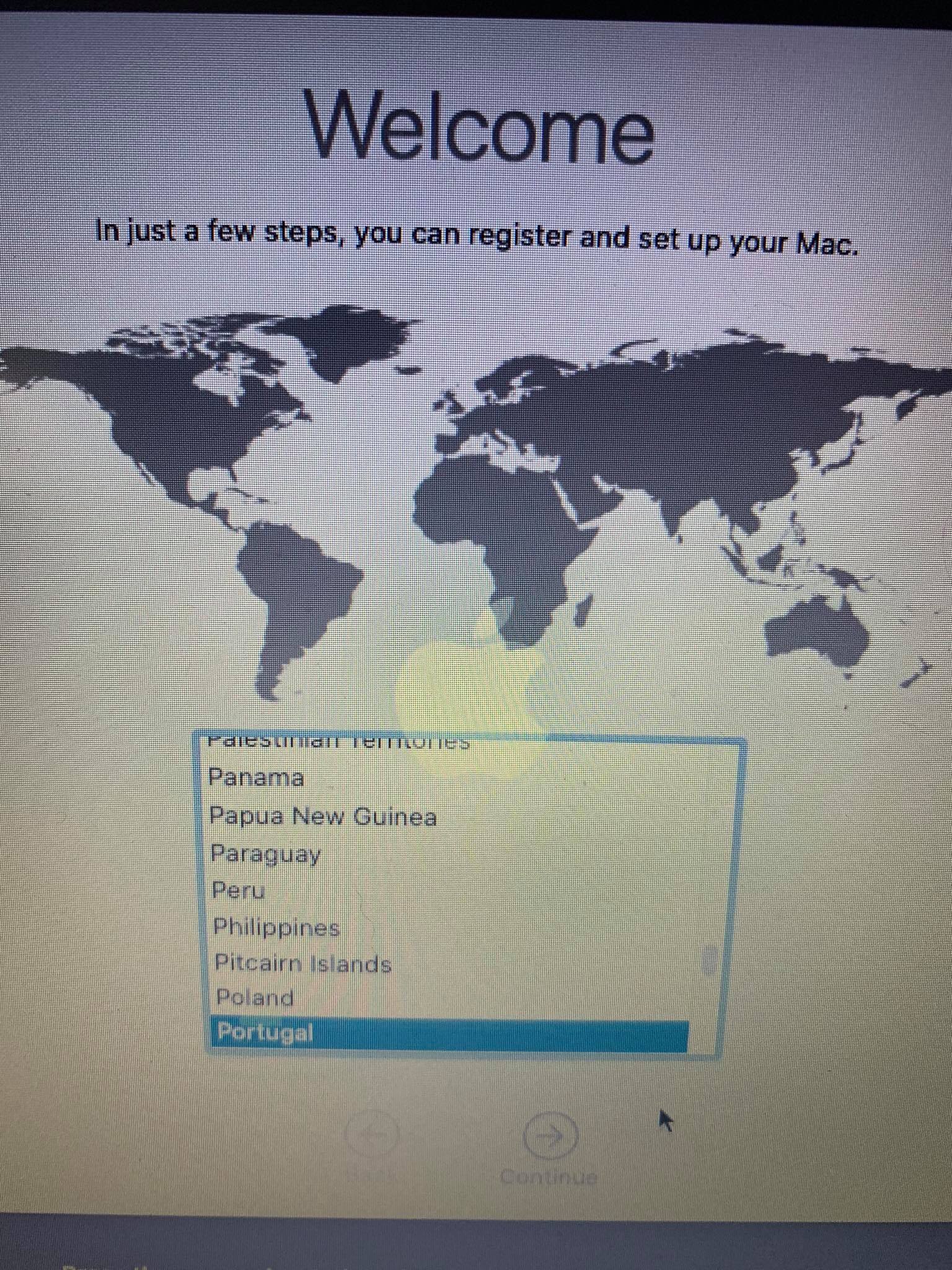
Đây là ví dụ phổ biến của việc TSC bị lỗi (screwed up TSC). Đối với hầu hết các máy tính gặp lỗi này, bạn bổ sung kext CpuTscSync (opens new window) là được
Đối với dòng Skylake-X, nhiều firmware bao gồm Asus và EVGA sẽ không ghi vào tất cả các core. Vì vậy chúng ta cần reset TSC khi khởi động lạnh (cold boot) và khi thức dậy (wake) bằng TSCAdjustReset (opens new window). Bản đã được biên dịch có thể tìm thấy tại đây: TSCAdjustReset.kext (opens new window). Lưu ý rằng bạn phải mở kext ra (ShowPackageContents trong Finder, Contents -> Info.plist) và sửa lại tệp Info.plist -> IOKitPersonalities -> IOPropertyMatch -> IOCPUNumber thành số lượng luồng (threads) thực tế của CPU mà bạn có, bắt đầu từ 0(Ví dụ: Core i9 7980XE 18 nhân sẽ là 35 vì nó có tổng 36 luồng)
Cách phổ biến nhất để nhận biết lỗi TSC:
| Trường hợp 1 | Trường hợp 2 |
|---|---|
 |  |
# MediaKit báo cáo không đủ dung lượng (MediaKit reports not enough space)
Lỗi này là do phân vùng EFI quá nhỏ, mặc định Windows sẽ tạo EFI 100MB trong khi macOS mong đợi 200MB. Để vượt qua lỗi này bạn có 2 cách:
- Mở rộng EFI của ổ đĩa lên 200MB (Google đi, để biết cách làm).
- Format toàn bộ ổ đĩa thay vì chỉ format phân vùng.
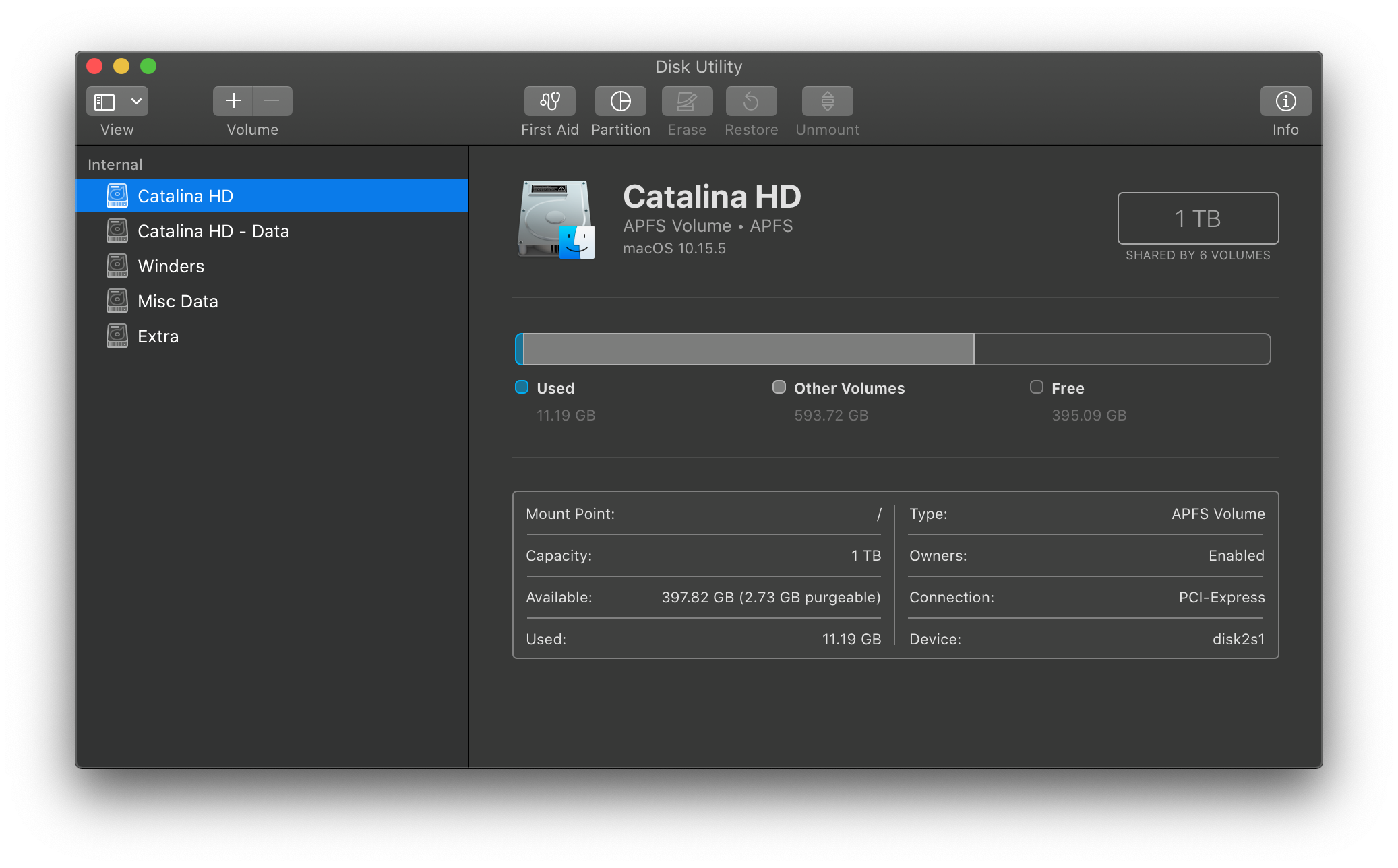
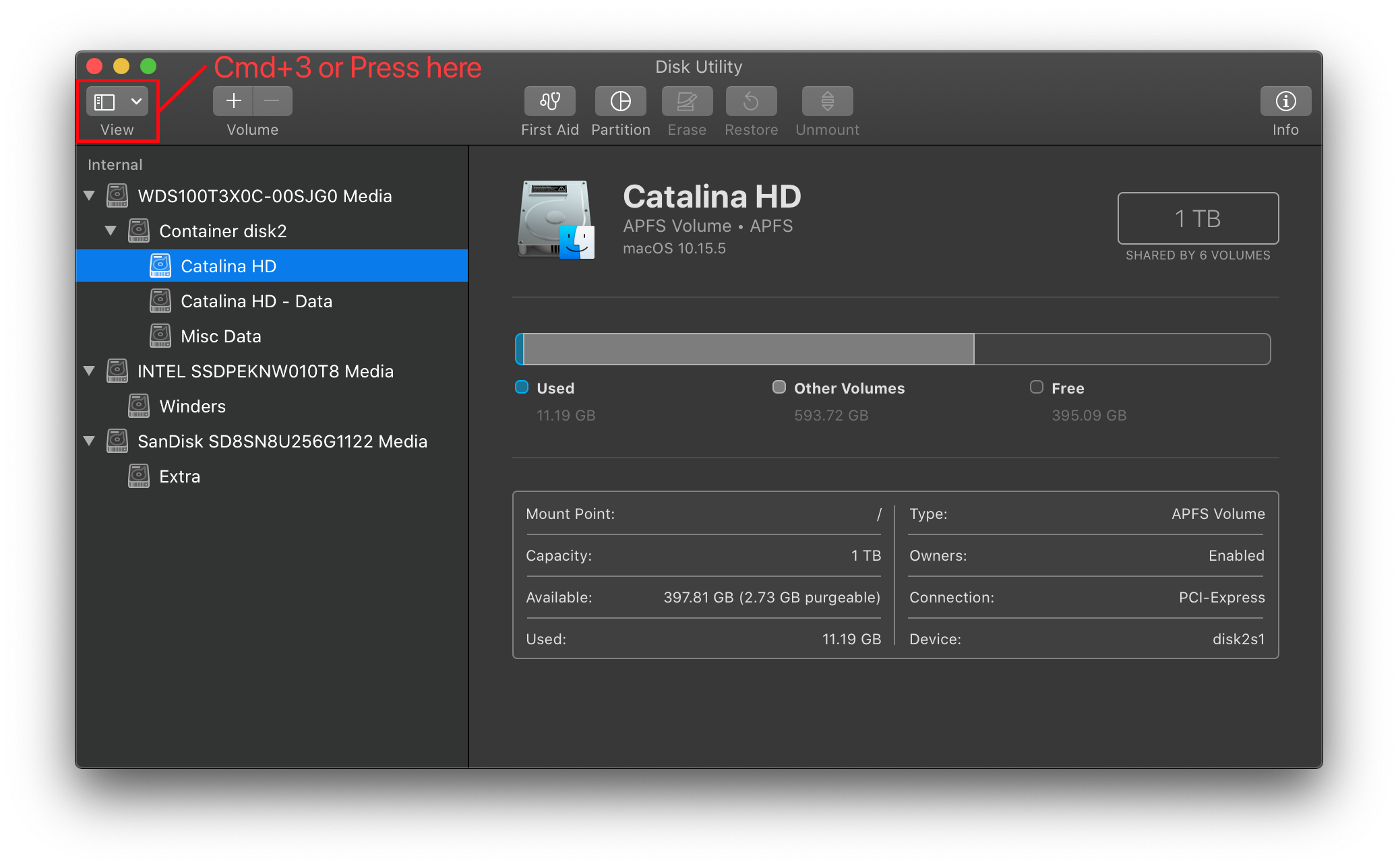
- Lưu ý mặc định Disk Utility chỉ hiện các phân vùng (partitions), nhấn Cmd/Win+2 để hiển thị tất cả ổ cứng (hoặc nhấn nút View).
| Mặc định | Sau khi hiển thị tất cả ổ cứng (nhấn Cmd+2) |
|---|---|
 |  |
# DiskUtility xóa ổ đĩa (erase) thất bại
Đây là 1 trong (hoặc nhiều hơn) 5 vấn đề sau:
- Bạn đã định dạng (format) phân vùng chứ không phải ổ đĩa, đọc mục MediaKit báo cáo không đủ dung lượng bên trên để biết cách sửa
- Disk Utility có một lỗi lạ là nó sẽ thất bại trong lần xóa đầu tiên (DMM Apple), bạn thử xóa lại lần nữa coi sao nha
- Cái tính năng cắm nóng SATA trong BIOS là nguyên nhân gây lỗi (nếu đang mở thì bạn thử tắt đi nha)
- Ổ cứng đang chạy vi chương trình (firmware) cũ quá rồi, bảo đảm ổ cứng của bạn đang chạy vi chương trình mới nhất nha
- Và cuối cùng là, ổ cứng của bạn sắp đi bán muối rồi chứ sao nữa
# Ổ cứng SATA không hiện trong Disk Utility
- Chắc chắn rằng chế độ SATA (SATA Mode) đã được cài đặt là AHCI trong BIOS
- Một số bộ điều khiển (controller) SATA nhất định không được macOS hỗ trợ chính thức, trong các trường hợp này bạn sẽ cần bổ sung CtlnaAHCIPort.kext (opens new window) (laptop rất hay bị)
- Dối với các bộ điều khiển SATA đời cũ hơn chút xíu, AHCIPortInjector.kext (opens new window) có thể phù hợp hơn.
# Bị đứng ở màn hình còn lại 2 phút nữa (2 minutes remaining)
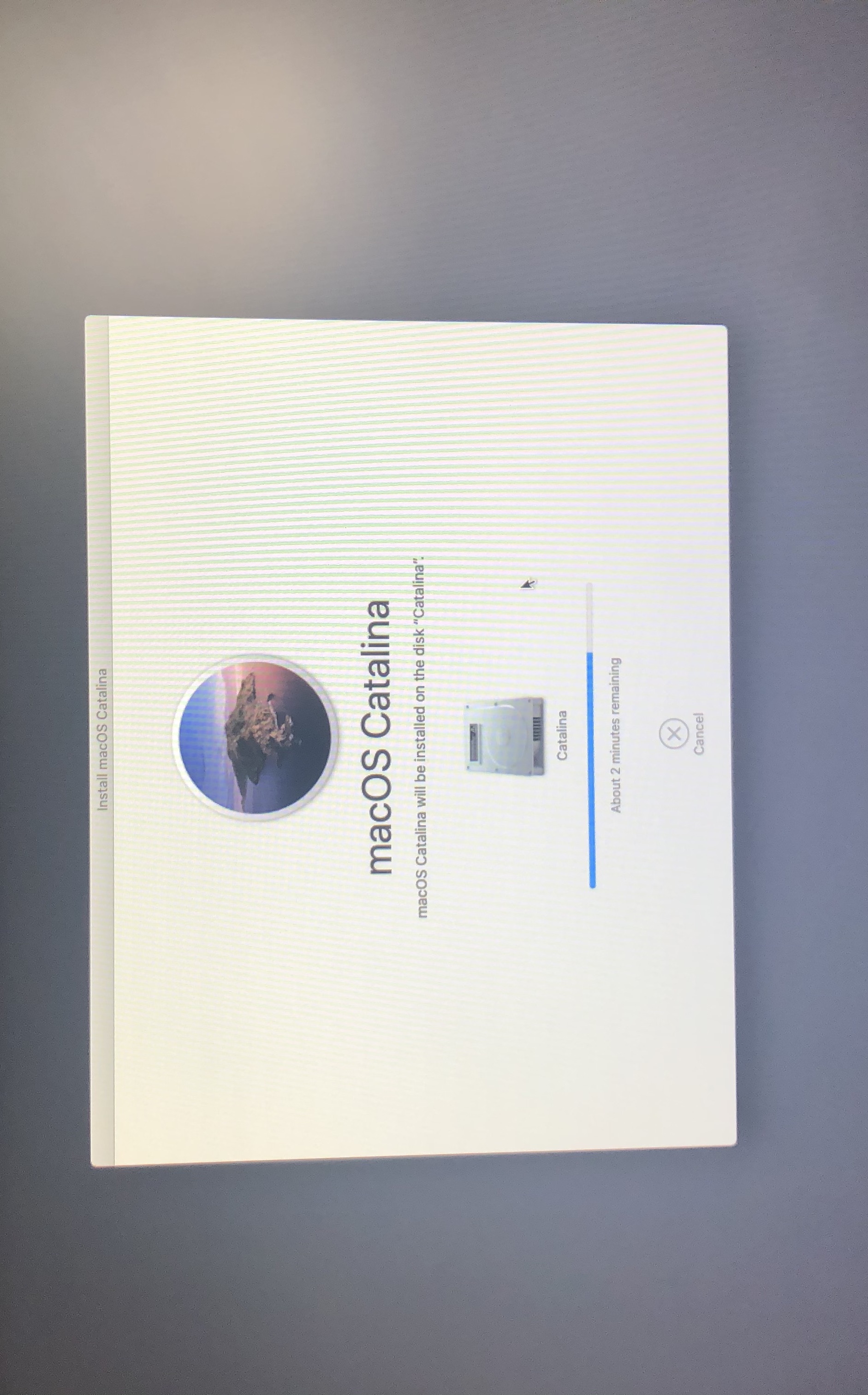
Dứng ở đây liên quan trực tiếp đến giai đoạn macOS ghi một số biến NVRAM nhất định để hệ thống chuẩn bị cho bước khởi động lại tiếp theo (đặt ổ đĩa mặc định để bạn khỏi mắc công chọn), do đó khi có vấn đề về NVRAM thì nó sẽ bị kẹt ở đây.
Để khắc phục, chúng ta có vài cách:
- Với dòng Intel series 300 thì sử dụng bản vá sau (VD như Z390):
- Các máy khác có thể thiết lập như sau trong config.plist:
- LegacyEnable -> YES
- LegacyOverwrite -> YES
- WriteFlash -> YES
# Không thể liên hệ với máy chủ khôi phục (The recovery server cannot get contacted)
Nếu bạn tạo bộ cài trên Windows hoặc Linux, thì bạn cần hiểu bộ cài USB của bạn là dạng Recovery. Tức là chỉ có một phần nhỏ của bộ cài macOS nằm trên đĩa, phần còn lại phải được tải về từ máy chủ Apple ngay trong quá trình cài. Lý do mình không đưa hướng dẫn tạo bộ cài đầy đủ (full installer) là do driver HFS trên 2 hệ điều hành này và các tiện ích khác không ổn định thường dẫn đến hư hỏng dữ liệu.
Để giải quyết lỗi này, bạn có vài cách:
- Chắc chắn bạn đang có kết nối mạng Ethernet hoặc Wi-Fi.
- Mở
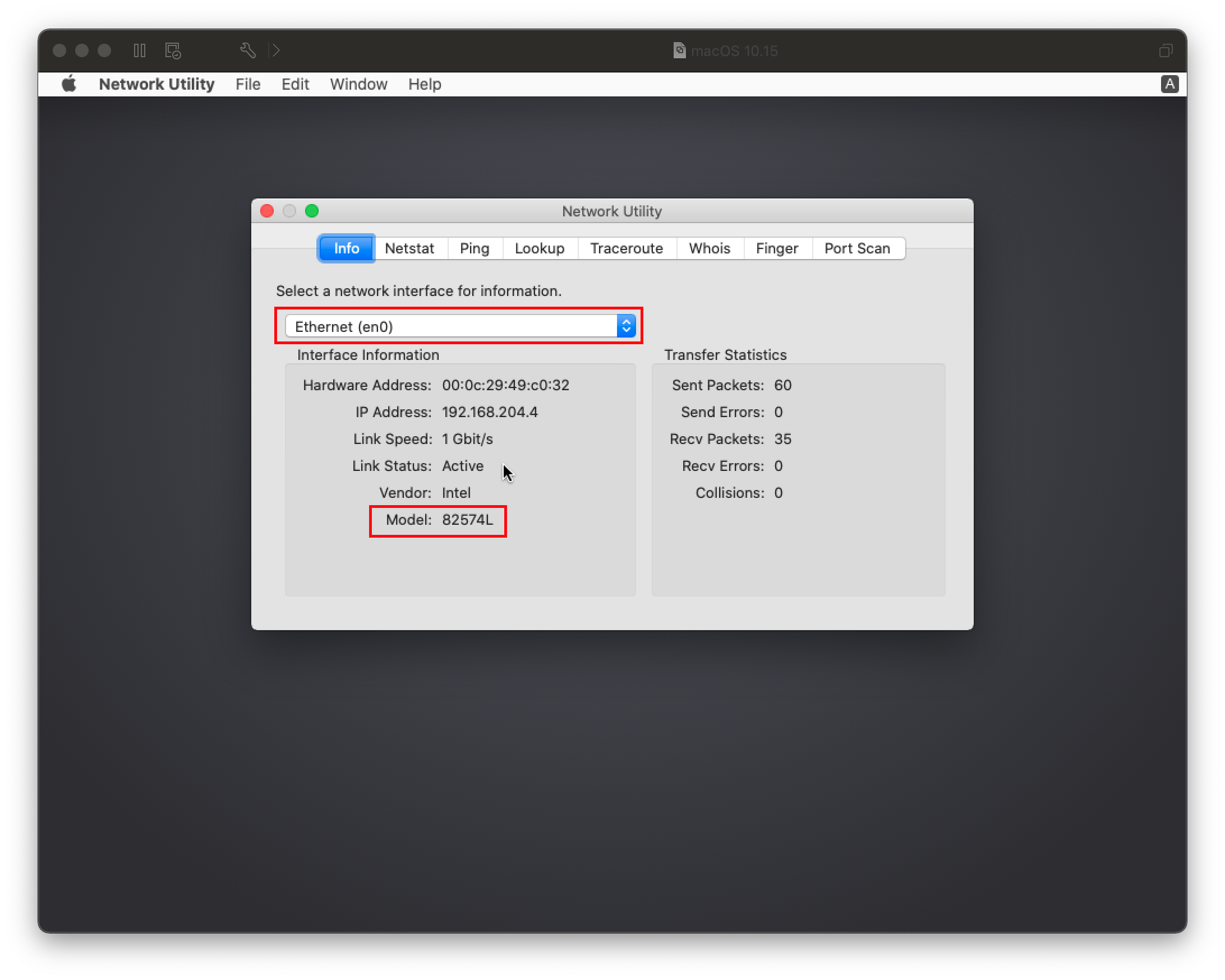
Trình quản lý Mạng (Network Utility)trongTiện ích (Utilties)ở thanh menu Apple của bộ cài và coi coi card mạng của bạn có hiện lên không.- Nếu card mạng không xuất hiện, khả năng cao là bạn thiếu hoặc chọn sai kext mạng phù hợp
- Vui lòng tham khảo tại đây: Ethernet (Mạng dây) và Tìm hiểu phần cứng của bạn
- Nếu card mạng có xuất hiện, tiếp theo bạn chạy thử
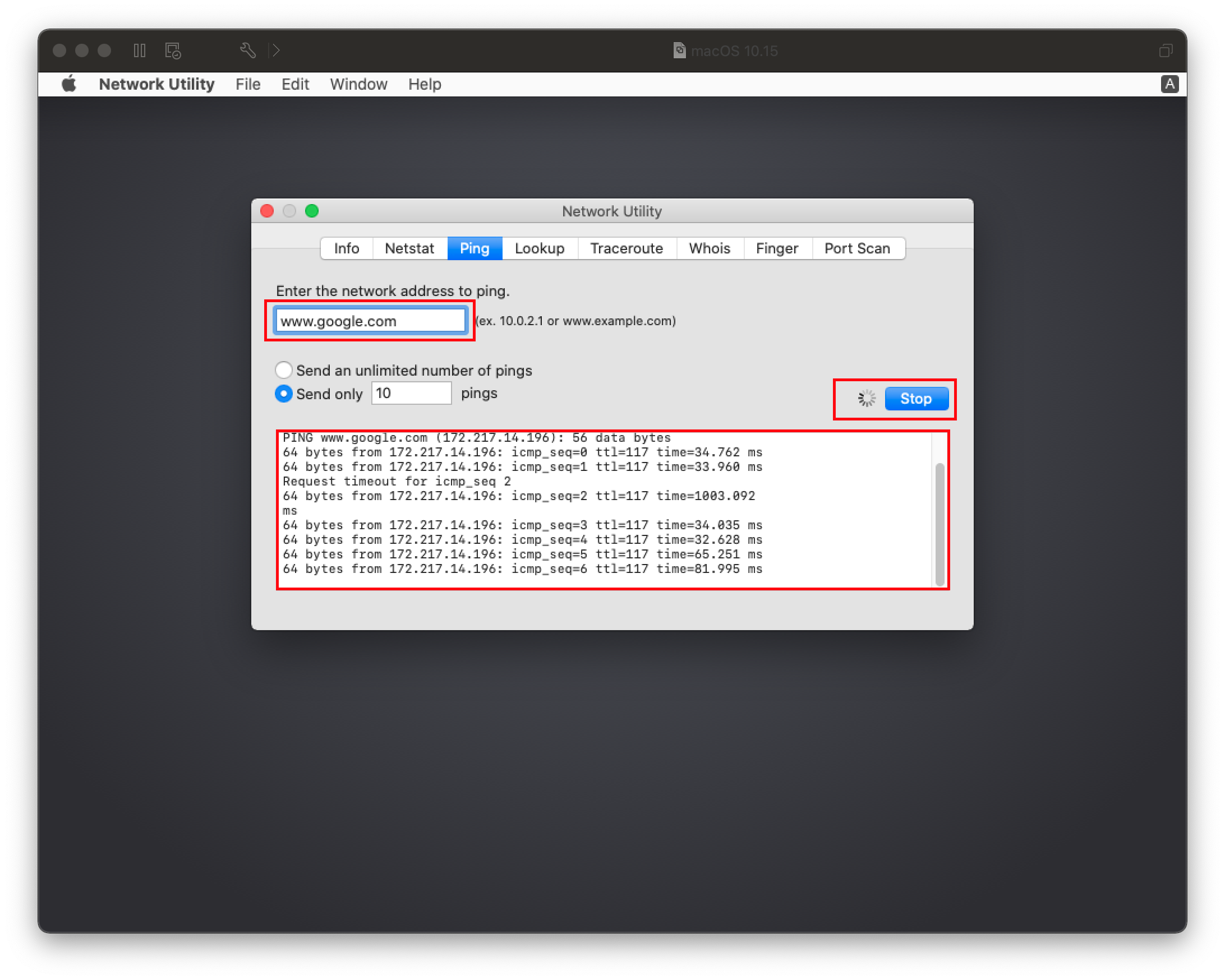
ping -c3 www.google.comtrong terminal của bộ cài trong Terminal của bộ cài để bảo đảm kết nối mạng hoạt động.- Nếu không hiện gì hết, thì mạng hoặc kext của bạn đang có vấn đề.
- Mình khuyên bạn nên thử các phiên bản kext cũ hơn trong trường hợp các bản dựng (build) mới có lỗi lạ với phần cứng của bạn mà chưa được sửa.
- Nếu nó trả về kết quả, thì vấn đề nằm ở phía máy chủ Apple. Bạn chỉ cần thử cài lại lần nữa vì máy chủ Apple lúc nào cũng đông khách nên có thể nó chưa kịp trả lời máy tính của bạn; nếu vẫn không được thì thử khởi động lại router hoặc cài lại vào lúc khác nha.
- Nếu không hiện gì hết, thì mạng hoặc kext của bạn đang có vấn đề.
- Nếu card mạng không xuất hiện, khả năng cao là bạn thiếu hoặc chọn sai kext mạng phù hợp
- Mở
| Kiểm tra card mạng | Ping |
|---|---|
 |  |
# Bàn phím và chuột không hoạt động trong Big Sur
Đối với một số hệ thống cũ (ví dụ Core 2 Duo/2010 và cũ hơn), bạn có thể nhận thấy rằng trong khi các cổng USB hoạt động thì các thiết bị HID (Thiết bị nhập liệu) như bàn phím và chuột lại bị hỏng. Để giải quyết, thêm bản vá sau:
IOHIDFamily Patch
config.plist -> Kernel -> Patch:
| Key | Type | Value |
|---|---|---|
| Base | String | _isSingleUser |
| Count | Integer | 1 |
| Enabled | Boolean | True |
| Find | Data | |
| Identifier | String | com.apple.iokit.IOHIDFamily |
| Limit | Integer | 0 |
| Mask | Data | |
| MaxKernel | String | |
| MinKernel | String | 20.0.0 |
| Replace | Data | B801000000C3 |
| ReplaceMask | Data | |
| Skip | Integer | 0 |
# Gặp lỗi Your Mac needs a firmware update in order to install to this volume (Máy Mac cần cập nhật vi chương trình để có thể cài đặt trên ổ đĩa này)
Nếu bạn được yêu cầu cập nhật firmware để cài đặt vào một ổ đĩa APFS, điều này có thể chỉ ra rằng bảng SMBIOS bạn khai báo đã lỗi thời. Đầu tiên, hãy kiểm tra mấy cái sau:
- Bạn đã cài đặt
PlatformInfo -> Automatic UpdateSMBIOSModeđược đặt giá trị làCreate- Bảo đảm là
CustomSMBIOSGuidđã bị vô hiệu hóa - Riêng máy Dell và VAIO, bạn chắc chắn là
CustomSMBIOSGuidđã được mở vàUpdateSMBIOSModeđã được đặt giá trị làCustomCustomSMBIOSGuidvàUpdateSMBIOSModeluôn phải đi đôi với nhau. Thiếu 1 trong 2 sẽ gây lỗi trên.
- Bảo đảm là
- Sử dụng SMBIOS phải tương tích với bản macOS bạn đang muốn cài
- Tức là bạn không được xài tham số khởi động
-no_compat_check
- Tức là bạn không được xài tham số khởi động
- Bạn đang sử dụng phiên bản OpenCore mới nhất.
Nếu bạn vẫn gặp lỗi này, thì có khả năng một số thông tin SMBIOS trong chính OpenCore đã lỗi thời. Mình khuyên bạn nên đổi sang một SMBIOS tương tự xem có sửa lỗi được không. Xem danh sách đầy đủ SMBIOS tại đây: Chọn lựa đúng SMBIOS bạn cần